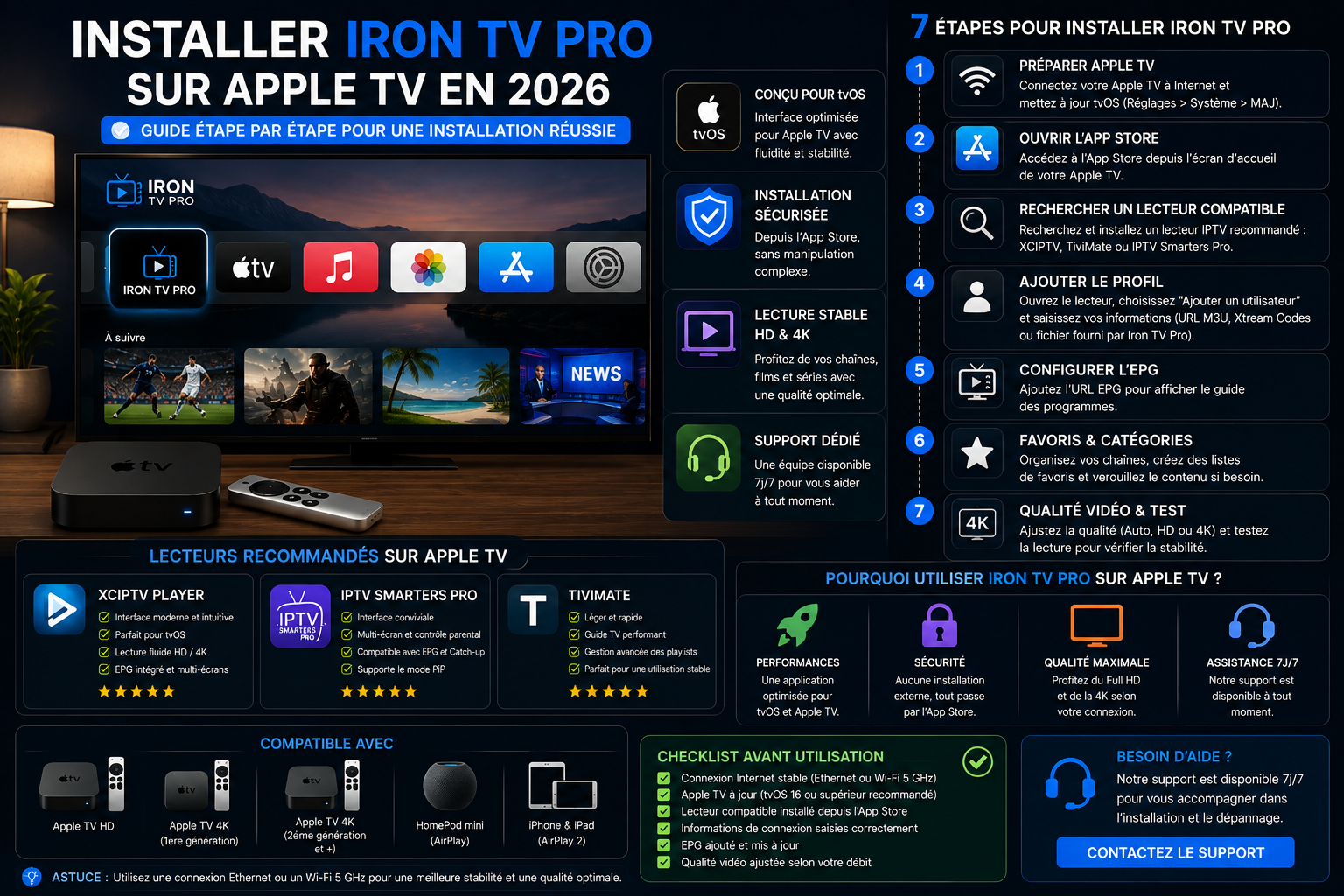
Installer Iron TV Pro sur Apple TV : tutoriel tvOS complet
Vous souhaitez regarder vos contenus sur grand écran avec Iron TV Pro et une Apple TV ? Ce guide vous accompagne de la vérification du modèle jusqu’aux premiers essais de lecture. Vous apprendrez à choisir un lecteur compatible avec tvOS, à ajouter vos informations d’accès sans erreur, à organiser l’EPG et les favoris, puis à vérifier l’image, le son et le réseau. Les possibilités varient selon la génération de votre Apple TV, le lecteur choisi et les contenus auxquels vous êtes autorisé à accéder.
Sommaire
- Réponse rapide
- Apple TV 4K, HD ou ancienne génération ?
- 1. Préparer Apple TV
- 2. Choisir un lecteur compatible
- 3. Installer depuis l’App Store
- 4. Faciliter la saisie avec un iPhone
- 5. Créer le profil
- 6. Attendre le premier chargement
- 7. Régler l’EPG et les favoris
- 8. Tester Full HD et 4K
- Image, HDMI, fréquence et son
- 9. Optimiser le réseau
- 10. Dépannage Apple TV
- Réglages utiles au quotidien
- Checklist avant le support
- Questions fréquentes
Mettez tvOS à jour, vérifiez Ethernet ou Wi-Fi 5 GHz, installez un lecteur compatible depuis l’App Store, créez un profil, attendez la synchronisation puis testez d’abord en HD ou Full HD avant la 4K.
Quelle Apple TV peut recevoir une application Iron TV Pro ?
Avant de rechercher un lecteur, vérifiez le modèle de votre boîtier. C’est la première distinction à faire : une Apple TV 4K et une Apple TV HD disposent de l’App Store pour installer des applications compatibles, alors qu’une Apple TV de troisième génération ne permet pas d’ajouter de nouvelles applications depuis un App Store. Il serait donc inutile de chercher longtemps le même lecteur sur les deux types d’appareils.
| Votre modèle | Installation d’applications | Vérification utile |
|---|---|---|
| Apple TV 4K | App Store disponible sur le boîtier ; applications selon compatibilité et pays. | Vérifiez la version du système, l’espace disponible et le téléviseur utilisé. |
| Apple TV HD | App Store disponible ; sortie limitée à la définition prise en charge par ce modèle. | Choisissez un lecteur prenant en charge tvOS et la télécommande. |
| Apple TV troisième génération et plus anciennes | Pas d’App Store permettant d’installer librement de nouveaux lecteurs. | Ne suivez pas une procédure qui suppose un App Store inexistant. |
Sur un modèle compatible, la présence de l’App Store ne signifie pas qu’un lecteur précis est automatiquement proposé. Sa disponibilité peut dépendre du pays, de l’éditeur, de la version du système et des formats que l’application sait gérer. Commencez par ces vérifications avant d’acheter quoi que ce soit.
1. Préparer Apple TV et tvOS
Une installation stable commence par un appareil à jour et un réseau régulier. Redémarrez Apple TV avant la première configuration afin de partir sur une base propre.
Apple TV
- Installer les mises à jour tvOS disponibles.
- Fermer les applications inutiles.
- Redémarrer Apple TV.
- Vérifier que l’App Store est accessible.
- Noter le modèle utilisé.
Réseau
- Privilégier Ethernet lorsque le modèle le permet.
- Sinon utiliser un Wi-Fi 5 GHz proche du routeur.
- Éviter les téléchargements lourds pendant l’installation.
- Redémarrer le routeur si le réseau est instable.
- Tester la connexion depuis Apple TV.
Sur Apple TV, ouvrez Réglages, puis cherchez la rubrique consacrée au système et aux mises à jour. Si une mise à jour est proposée, laissez-la se terminer avant de lancer le lecteur. Pendant cette opération, gardez le boîtier alimenté et évitez de couper la connexion. Une mise à jour ne doit pas être confondue avec la mise à jour du lecteur : ce sont deux opérations distinctes.
Vérifiez ensuite le branchement HDMI. Une mauvaise liaison avec le téléviseur peut produire un écran noir ou une image instable, alors même que le réseau fonctionne correctement. Si le téléviseur dispose de plusieurs entrées HDMI, notez celle qui est utilisée ; cela aidera beaucoup si vous devez comparer différents formats vidéo plus tard.
Ce que vous devez avoir à portée de main
- Le modèle de votre Apple TV, sa version de tvOS et une télécommande fonctionnelle.
- Un compte Apple donnant accès à l’App Store, si le boîtier le prend en charge.
- Les informations de connexion communiquées pour votre utilisation autorisée.
- Une connexion Wi-Fi ou Ethernet dont vous connaissez les paramètres.
- Éventuellement un iPhone ou un iPad pour faciliter la saisie de textes longs.
Vous pouvez préparer votre installation même si vous n’avez encore choisi aucun lecteur. L’essentiel est de ne pas mélanger les problèmes : commencez par confirmer que le boîtier accède à Internet, que l’App Store s’ouvre, puis seulement ensuite que votre application fonctionne. Cette progression évite de confondre une panne matérielle, un téléchargement impossible et un problème d’accès.
2. Choisir un lecteur compatible avec tvOS
Le lecteur doit être disponible sur Apple TV, adapté à la télécommande, compatible avec le format de connexion reçu et suffisamment simple pour faciliter le diagnostic.
| Critère | Bonne pratique | À éviter |
|---|---|---|
| Source | App Store Apple TV | Solution non vérifiée ou extérieure à l’App Store |
| Interface | Navigation fluide à la télécommande | Application conçue principalement pour mobile |
| Compatibilité | Format d’accès accepté | Choisir le mauvais type de profil |
| Fonctions | EPG, favoris et réglages compréhensibles | Multiplier les options avant le premier test |
| Mises à jour | Lecteur maintenu et compatible avec tvOS | Conserver une version obsolète après une erreur |
Un lecteur n’est pas synonyme d’abonnement. Il s’agit d’une application qui peut afficher des flux ou des listes compatibles, lorsqu’ils sont fournis avec les droits nécessaires. Certains lecteurs sont gratuits, d’autres incluent des achats intégrés : le prix éventuel de l’application doit être distingué de celui du service auquel vous souhaitez accéder.
Avant l’installation, vérifiez surtout le mode d’entrée des informations. Une application peut accepter une URL de liste mais pas un identifiant accompagné d’une adresse de serveur ; une autre peut prévoir un portail ou un code d’activation. Ne présumez pas que tous les formats sont interchangeables. Pour éviter de perdre du temps, identifiez votre format puis vérifiez qu’il figure réellement parmi les modes proposés par le lecteur.
Les fonctions vraiment utiles
- Une navigation claire avec la télécommande Siri Remote.
- La possibilité de modifier facilement le profil.
- L’affichage du guide TV si des données EPG sont disponibles.
- La gestion des favoris et, éventuellement, des pistes audio ou des sous-titres.
- Des mises à jour suivies et une interface adaptée au grand écran.
Ce qu’il faut confirmer
- La compatibilité explicite avec votre version de tvOS.
- La disponibilité dans votre App Store.
- La prise en charge du format de connexion reçu.
- Les limitations de la version gratuite, le cas échéant.
- Les méthodes de support proposées par l’éditeur du lecteur.
Si deux lecteurs conviennent, commencez par celui qui présente la configuration la plus simple. Ne changez d’application que pour comparer un problème identifié. Cette règle est particulièrement utile lorsque le guide des programmes, les sous-titres ou le décodage vidéo se comportent différemment d’un lecteur à l’autre.
3. Installer le lecteur depuis l’App Store
- Allumez Apple TV et ouvrez l’App Store.
- Recherchez le lecteur compatible choisi.
- Vérifiez qu’il fonctionne sur tvOS.
- Installez l’application puis ouvrez-la.
- Autorisez uniquement les permissions nécessaires.
Dans l’App Store, vérifiez le nom du développeur, la fiche de compatibilité et les éventuels achats intégrés avant de choisir Obtenir ou le bouton de prix. Si l’App Store affiche Ouvrir, l’application est normalement déjà installée. Une icône peut ensuite apparaître sur l’écran d’accueil. Ouvrez-la pour identifier ses menus avant de saisir vos données.
Lors du premier lancement, certaines applications proposent un écran d’accueil, un choix de méthode d’ajout de profil ou une invitation à activer des options. Vous n’avez pas besoin d’activer immédiatement toutes les fonctions. Vérifiez d’abord que l’application se lance, répond à la télécommande et présente la méthode qui correspond à vos accès.
Si le lecteur recherché est absent, contrôlez une dernière fois le modèle et la version du système, puis regardez si une autre application compatible existe officiellement. Inutile de multiplier les essais avec des noms d’applications aléatoires : la compatibilité du format reçu compte davantage qu’un nom souvent cité dans un tutoriel.
4. Faciliter la saisie avec un iPhone
Lorsque votre iPhone propose un clavier pour Apple TV, utilisez-le pour saisir les champs longs. Cela réduit les erreurs liées aux URL, identifiants et caractères spéciaux.
Sur les appareils compatibles, le clavier Apple TV peut apparaître sur un iPhone ou un iPad à proximité lorsqu’un champ de texte est actif. Pour que cette fonction se déclenche, le compte Apple et les options de connectivité doivent répondre aux exigences de Continuité. Si aucune notification n’apparaît, utilisez la télécommande ou l’autre méthode de saisie proposée par votre appareil ; l’activation du clavier n’est pas indispensable à l’installation.
Pour les longues adresses, privilégiez une copie fidèle du texte fourni. Vérifiez tout particulièrement les deux-points, les barres obliques, les tirets, les majuscules et la présence d’espaces ajoutés accidentellement au début ou à la fin du champ. Une adresse presque correcte reste une adresse incorrecte. Avant d’appuyer sur « Enregistrer », comparez la première et la dernière partie de chaque valeur.
5. Créer le profil et ajouter les informations d’accès
Choisissez le type de connexion correspondant aux informations reçues, puis saisissez chaque valeur exactement dans le champ prévu.
Saisie correcte
- Créer un nouveau profil.
- Choisir le bon mode de connexion.
- Donner un nom simple au profil.
- Saisir les champs sans espace ajouté.
- Enregistrer une seule fois et attendre.
Erreurs fréquentes
- Mauvais type de profil.
- Caractère manquant ou ajouté.
- Champ URL, portail ou code confondu.
- Profil créé plusieurs fois.
- Chargement interrompu trop tôt.
Au moment de créer un profil, les lecteurs n’utilisent pas tous la même terminologie. Certains affichent « ajouter une liste », d’autres « connexion », « portail » ou « nouveau compte ». Le principe reste identique : utiliser seulement les champs correspondant au format réellement reçu. N’essayez pas de transformer une adresse, un code et des identifiants pour les faire entrer dans une méthode différente.
| Vous avez reçu | Ce qu’il faut vérifier | Précaution |
|---|---|---|
| Une adresse de liste | Le lecteur possède-t-il un champ d’import par URL adapté ? | Ne modifiez pas les paramètres de l’adresse. |
| Une adresse de serveur avec des identifiants | Le lecteur propose-t-il les champs distincts correspondants ? | Ne fusionnez pas plusieurs valeurs dans un champ non prévu. |
| Un portail ou un code | La méthode prévue par l’application correspond-elle à ce type d’accès ? | Ne saisissez pas le code dans un champ URL par défaut. |
| Des informations incomplètes | Que manque-t-il pour le format demandé ? | Contactez le support au lieu d’inventer des données. |
Donnez au profil un nom reconnaissable, par exemple « Salon – Apple TV ». En cas de message d’erreur, notez son texte exact avant de recommencer. Vérifiez ensuite l’orthographe des champs, l’état de la connexion Internet et le type d’accès. Si vous devez refaire le profil, ne supprimez pas les seules informations dont vous disposez : conservez-les dans un emplacement privé et sécurisé.
Pour une installation sur plusieurs appareils, consultez aussi la page des formules Iron TV Pro afin de vérifier le nombre d’écrans simultanés prévu. Un second appareil qui affiche une erreur ne signifie pas nécessairement que la configuration de votre Apple TV est incorrecte : les limites de la formule utilisée peuvent compter.
6. Attendre le premier chargement
Après l’enregistrement du profil, laissez l’application charger les catégories et les données disponibles. Évitez de quitter le lecteur ou de modifier plusieurs paramètres pendant cette étape.
| Contrôle | Résultat attendu | Si le résultat manque |
|---|---|---|
| Catégories | Les sections apparaissent et restent accessibles | Attendre puis redémarrer le lecteur une fois |
| Lecture | Un test en HD ou Full HD démarre | Vérifier le réseau et essayer un autre élément |
| Profil | Les informations restent enregistrées | Vérifier le lecteur et recréer le profil si nécessaire |
| Navigation | La télécommande répond normalement | Fermer les autres applications et redémarrer |
Une fois les données enregistrées, laissez le lecteur terminer son initialisation. Selon la taille des catégories, la vitesse de connexion et les fonctions du logiciel, les premiers éléments peuvent s’afficher avant que le guide TV ou certaines illustrations soient prêts. Il n’est donc pas nécessaire de recommencer immédiatement l’installation si tout n’apparaît pas à la même seconde.
Commencez par ouvrir une catégorie accessible, puis lancez un contenu pour lequel vous disposez des droits nécessaires. Laissez-le fonctionner quelques minutes. Revenez ensuite au menu et vérifiez que le profil est toujours présent. Si les catégories sont vides alors que l’application se lance correctement, le problème est différent d’une application qui se ferme : contrôlez séparément la connexion du profil, le chargement et l’état du service.
Premier lancement : le bon ordre
- Attendez l’apparition des catégories.
- Testez une lecture courte en HD ou en Full HD.
- Vérifiez que la navigation à la télécommande reste fluide.
- Fermez puis rouvrez le lecteur pour contrôler le profil.
- Configurez ensuite les favoris et l’EPG, si disponibles.
En cas de fermeture répétée, essayez un redémarrage d’Apple TV et une mise à jour du lecteur depuis l’App Store. Évitez d’effacer l’application ou ses données avant d’avoir sauvegardé les informations nécessaires à la reconnexion.
7. Régler l’EPG, les catégories et les favoris
L’EPG dépend des données reçues et des fonctions du lecteur. Commencez avec une organisation simple et vérifiez les réglages après redémarrage.
EPG
- Laisser la synchronisation se terminer.
- Vérifier le fuseau horaire d’Apple TV.
- Actualiser l’EPG si le lecteur le permet.
- Redémarrer après une synchronisation complète.
Favoris
- Créer une liste courte au départ.
- Vérifier qu’elle reste après redémarrage.
- Éviter de masquer trop de catégories immédiatement.
- Garder une organisation simple.
Le guide électronique des programmes, souvent appelé EPG, dépend à la fois des données disponibles et de la façon dont le lecteur les associe aux éléments affichés. Un EPG vide n’empêche pas nécessairement la lecture. Commencez donc par vérifier que le contenu s’ouvre avant de considérer l’absence de guide comme un problème général.
Si les horaires affichés sont décalés, vérifiez le fuseau horaire dans les réglages de votre Apple TV, puis les préférences d’heure ou de décalage EPG éventuellement proposées par le lecteur. Il est préférable de contrôler l’heure de l’appareil avant de compenser manuellement avec un décalage dans l’application : autrement, deux corrections peuvent se cumuler.
Si les programmes sont absents
- Laissez finir le chargement initial.
- Vérifiez que le lecteur possède une fonction EPG.
- Actualisez les données lorsque l’option existe.
- Contrôlez l’heure et le fuseau du boîtier.
- Relancez le lecteur et comparez plusieurs catégories.
Pour créer des favoris utiles
- Ajoutez quelques éléments que vous utilisez vraiment.
- Créez un petit groupe personnel si le lecteur le permet.
- Vérifiez l’ordre et les noms affichés.
- Redémarrez puis contrôlez leur conservation.
- Évitez une réorganisation complète avant d’avoir validé le profil.
Une fois ces réglages terminés, vous pouvez garder une navigation courte et intuitive sans masquer définitivement des catégories utiles. Pour approfondir les réglages communs aux plateformes, consultez le guide complet de configuration Iron TV Pro.
8. Tester HD, Full HD et 4K progressivement
Commencez avec une qualité raisonnable. La 4K doit être testée seulement après une lecture stable en HD ou Full HD sur le même appareil, le même lecteur et le même réseau.
| Qualité | Quand la tester | Si la lecture coupe |
|---|---|---|
| HD | Premier test ou diagnostic | Vérifier d’abord réseau, lecteur et profil |
| Full HD | Usage quotidien sur la majorité des écrans | Redémarrer Apple TV et tester Ethernet |
| 4K | Après une Full HD stable | Revenir en Full HD puis optimiser le réseau |
| Automatique | Réseau variable | Tester une qualité fixe pour diagnostiquer |
La qualité affichée par un lecteur et la résolution de sortie de votre Apple TV sont deux choses différentes. Un menu vidéo réglé en 4K ne transforme pas une source HD en véritable contenu 4K. La netteté perçue dépend de la source disponible, du boîtier, du téléviseur et de la qualité de connexion. L’Apple TV HD et l’Apple TV 4K n’offrent d’ailleurs pas les mêmes capacités matérielles.
Pour une première configuration, choisissez une lecture moins exigeante, puis observez le résultat sur plusieurs minutes. Si l’image reste fluide en Full HD mais se fige uniquement lorsque la qualité augmente, conservez le réglage stable et examinez la connexion avant de toucher à d’autres paramètres. Si toute lecture échoue, ce n’est probablement pas seulement une question de 4K.
Il faut aussi distinguer un freeze permanent d’un bref écran noir au changement de format. Certains réglages d’adaptation de la fréquence d’images ou de la plage dynamique peuvent provoquer une courte interruption visuelle au passage d’un contenu à un autre. Cela ne signifie pas automatiquement que le flux est en panne. Vous trouverez ci-dessous les paramètres à examiner si vous remarquez ce comportement.
Image, HDMI, fréquence d’images et son : les réglages Apple TV
Quand la lecture démarre mais que l’image semble saccadée, trop sombre, déformée ou qu’un écran noir apparaît brièvement, il peut être utile de regarder les paramètres du boîtier plutôt que de modifier uniquement le lecteur. Sur les modèles concernés, ouvrez Réglages > Vidéo et audio. Vous y trouverez des options de format et parfois d’adaptation au contenu. Le nom exact et la disponibilité des options dépendent du modèle et de la version de tvOS.
| Situation | Ce qu’il faut examiner | Action raisonnable |
|---|---|---|
| Image noire à l’ouverture d’un contenu | Changement de fréquence ou de plage dynamique ; entrée et câble HDMI. | Vérifier si l’image revient rapidement, puis tester la liaison HDMI si nécessaire. |
| Défilement ou mouvements irréguliers | Option d’adaptation à la fréquence d’images lorsque disponible. | Comparer un même extrait avec et sans ce réglage en conservant le reste identique. |
| Couleurs ou luminosité inhabituelles | Format vidéo, HDR et compatibilité de l’écran. | Utiliser les formats reconnus par le téléviseur avant de forcer une option avancée. |
| Image présente sans son | Sortie audio Apple TV, volume TV/amplificateur, piste audio du lecteur. | Vérifier la bonne sortie, puis essayer une autre piste si le lecteur le permet. |
| Son décalé par rapport à l’image | Traitement audio de la TV, appareil externe, options de synchronisation disponibles. | Comparer les haut-parleurs TV et l’installation audio habituelle. |
La fonction « Adapter à la fréquence d’images » est destinée à ajuster la fréquence de sortie à celle du contenu pris en charge. Sur Apple TV 4K, « Adapter à la plage dynamique » peut également tenir compte du format d’origine. Selon Apple, l’écran peut brièvement clignoter ou devenir noir lorsque le téléviseur change de format. Cette situation diffère d’un écran qui reste définitivement noir. Les détails figurent dans l’aide Apple concernant l’adaptation au contenu.
Si la connexion HDMI reste instable, vérifiez que le câble et l’entrée du téléviseur prennent en charge le format choisi. Un câble ou un port insuffisant peut provoquer un problème visible uniquement avec certains modes. Ne forcez pas des réglages avancés sans connaître les capacités de votre écran ; l’option de vérification de connexion HDMI est disponible sur certains modèles d’Apple TV 4K.
9. Optimiser Ethernet, Wi-Fi et routeur
Le débit annoncé n’est pas le seul facteur. Les variations, la distance, les interférences et les usages concurrents influencent aussi la lecture.
| Élément | Bonne pratique | Signal de problème |
|---|---|---|
| Ethernet | Connexion directe au routeur lorsque disponible | Instabilité identique malgré le câble |
| Wi-Fi 5 GHz | Apple TV proche du routeur | Freeze avec distance ou obstacles |
| Wi-Fi 2,4 GHz | Peut suffire pour un test léger | Interférences et congestion |
| Usages concurrents | Limiter les téléchargements pendant le test | Lecture instable surtout le soir |
Guide détaillé : résoudre le buffering Iron TV Pro.
Sur les modèles Apple TV disposant d’un port Ethernet, un câble réseau permet de comparer la stabilité avec celle du Wi-Fi. Ce n’est pas une obligation pour toutes les installations : un Wi-Fi de bonne qualité peut très bien fonctionner. L’intérêt du câble est surtout de supprimer les interférences radio de l’équation quand vous cherchez la cause de coupures.
Si vous utilisez le Wi-Fi, vérifiez la distance réelle entre le boîtier et le routeur, les murs et les usages simultanés du foyer. Le 5 GHz offre souvent une meilleure capacité à courte distance, mais le 2,4 GHz peut mieux traverser certains obstacles. Le bon choix est celui qui reste stable à l’emplacement exact de votre Apple TV, pas nécessairement celui qui affiche le chiffre le plus élevé sur une publicité.
Comparer deux connexions sans fausser le test
- Choisissez un contenu et une qualité qui posent régulièrement problème.
- Testez quelques minutes sur votre réseau actuel et notez les arrêts.
- Si possible, branchez un câble Ethernet ou rapprochez temporairement le boîtier du routeur.
- Recommencez avec le même contenu, le même lecteur et la même qualité.
- Notez si les interruptions diminuent, disparaissent ou restent identiques.
Un excellent test de débit ne garantit pas l’absence de pauses : la gigue, les pertes de paquets et les interférences peuvent être importantes même lorsque la vitesse moyenne est élevée. Si plusieurs appareils connaissent les mêmes coupures au même moment, vérifiez aussi le routeur et les autres usages du réseau. Notre guide anti-buffering Iron TV Pro détaille les comparaisons à effectuer.
10. Dépannage Apple TV
| Problème | Premier contrôle | Solution |
|---|---|---|
| Connexion refusée | Mode de connexion et champs saisis | Supprimer le profil incorrect et le recréer |
| Catégories vides | Fin du chargement et réseau | Attendre, redémarrer puis vérifier le profil |
| EPG absent | Synchronisation et fuseau horaire | Actualiser puis redémarrer le lecteur |
| Écran noir | Tester plusieurs éléments et qualités | Relancer l’application et redémarrer Apple TV |
| Buffering | Ethernet, Wi-Fi 5 GHz et qualité | Tester Full HD avant la 4K |
| Application lente | Lecteur, réseau et applications ouvertes | Fermer les autres applications et redémarrer |
Autres ressources : configuration complète · dépannage général.
La meilleure méthode consiste à classer le symptôme avant d’appliquer une solution. Une application qui refuse de s’ouvrir, une vidéo qui charge sans fin et un téléviseur qui n’affiche aucune image HDMI ne se réparent pas de la même manière. Commencez par déterminer si les menus d’Apple TV fonctionnent normalement, puis si le lecteur s’ouvre, puis si le profil charge ses catégories.
| Symptôme précis | Question utile | Contrôle suivant |
|---|---|---|
| App Store absent | S’agit-il d’une ancienne Apple TV sans boutique d’applications ? | Identifier la génération du boîtier avant toute manipulation. |
| Lecteur introuvable dans l’App Store | L’application prend-elle en charge tvOS et votre région ? | Vérifier la fiche de l’éditeur puis chercher un lecteur compatible. |
| Image HDMI noire même hors du lecteur | Les menus Apple TV sont-ils également absents ? | Contrôler l’entrée du téléviseur, le câble et le format vidéo. |
| Image visible, son absent | Le problème touche-t-il un seul contenu ? | Contrôler la sortie audio et les pistes éventuellement proposées. |
| Écran noir très bref au démarrage | L’image réapparaît-elle après changement de format ? | Examiner « Adapter au contenu » avant d’incriminer la connexion. |
| Lecture normale sur iPhone mais pas Apple TV | Le lecteur, le format et le réseau sont-ils les mêmes ? | Comparer les appareils sans dépasser les écrans autorisés. |
Si une application se ferme ou se bloque, commencez par la quitter, redémarrer le boîtier et vérifier ses mises à jour. Pour une réinstallation, assurez-vous de pouvoir retrouver les informations nécessaires au profil. Ne supprimez pas les données d’un lecteur simplement parce qu’un seul élément ne se lit pas : commencez par comparer plusieurs contenus et plusieurs qualités.
Lorsqu’un écran noir persiste sur toute l’Apple TV, même sur la page d’accueil, le diagnostic porte d’abord sur le câble HDMI, l’entrée du téléviseur et la sortie vidéo. Pour cette situation, consultez les conseils Apple consacrés aux écrans noirs. Pour les erreurs limitées au profil ou à la lecture, utilisez notre guide de dépannage Iron TV Pro.
Les bons réflexes pour utiliser Iron TV Pro sur Apple TV au quotidien
Une fois la première configuration terminée, évitez de changer chaque semaine de lecteur ou de réimporter inutilement votre profil. Une installation simple, avec quelques favoris et des réglages documentés, est souvent plus agréable à utiliser qu’une interface surchargée. Vous pourrez ainsi retrouver rapidement vos contenus sans passer par de multiples menus.
Confort d’utilisation
- Conservez le lecteur et tvOS à jour.
- Gardez une liste de favoris courte et cohérente.
- Vérifiez la piste audio ou les sous-titres si l’application les propose.
- Évitez de forcer la 4K lorsque la source ou le réseau ne le justifie pas.
- Gardez une seule configuration de référence pour les comparaisons.
Entretien et confidentialité
- Redémarrez Apple TV si les applications deviennent instables.
- Ne partagez pas vos liens, codes ou identifiants en public.
- Conservez une référence de commande lorsque vous en avez une.
- Masquez les informations d’accès sur les captures d’écran.
- Utilisez uniquement des contenus pour lesquels l’accès est autorisé.
Si vous utilisez plusieurs appareils à la maison, vérifiez la formule correspondante plutôt que de supposer que tous les lecteurs peuvent être actifs au même moment. Les tarifs Iron TV Pro présentent les durées et les écrans ; pour une question spécifique au boîtier ou à votre accès, la page Contact réunit les moyens de joindre l’assistance.
Checklist avant de contacter le support
Masquez les informations d’accès et envoyez uniquement les éléments nécessaires au diagnostic.
- Modèle Apple TV.
- Version de tvOS si disponible.
- Nom exact du lecteur.
- Ethernet, Wi-Fi 5 GHz ou autre réseau.
- Étape bloquée et message exact.
- Qualité testée.
- Actions déjà essayées.
- Capture sans identifiants sensibles.
Pour accélérer le diagnostic, indiquez également si la difficulté concerne uniquement ce boîtier, si les menus Apple TV restent accessibles et si le même contenu fonctionne sur un autre appareil dans le respect de votre formule. En cas de coupures, donnez l’heure approximative et le résultat d’un test Wi-Fi/Ethernet. Une description précise est plus utile qu’une succession de captures.
Bonnes pratiques
- Installer les applications depuis l’App Store.
- Utiliser un seul lecteur principal correctement configuré.
- Ne pas publier les informations d’accès.
- Mettre à jour tvOS et le lecteur.
- Redémarrer Apple TV si elle reste allumée en permanence.
- Consulter les conditions générales et la politique de remboursement.
Questions fréquentes sur Apple TV
Peut-on installer Iron TV Pro sur toutes les générations d’Apple TV ?
Non. Une Apple TV 4K ou HD dispose de l’App Store pour les applications compatibles. Une Apple TV de troisième génération ne permet pas d’installer librement de nouveaux lecteurs depuis un App Store. Vérifiez donc le modèle avant de chercher une application ou de suivre une procédure tvOS.
Comment installer un lecteur compatible sur Apple TV ?
Ouvrez l’App Store de votre Apple TV compatible, recherchez un lecteur prévu pour tvOS et pour le format d’accès reçu, consultez sa fiche puis choisissez Obtenir ou son prix. Une fois installé, ouvrez-le pour créer votre profil et commencer un premier test de lecture.
Quelle application faut-il utiliser pour Iron TV Pro sur tvOS ?
Il n’existe pas de choix universel : cela dépend du format de connexion reçu, de la version du système et des applications proposées dans votre App Store. Vérifiez les modes d’importation, la navigation à la télécommande, le coût éventuel et les fonctions dont vous avez réellement besoin.
Peut-on utiliser son iPhone comme clavier Apple TV ?
Oui, sur les appareils compatibles avec la fonction, un iPhone ou un iPad peut proposer son clavier lorsqu’un champ de texte est actif sur Apple TV. Cette possibilité dépend notamment de la configuration du compte Apple et des connexions sans fil. Relisez toujours l’adresse saisie avant de valider.
Pourquoi le lecteur refuse-t-il les informations de mon profil ?
Le format choisi dans le lecteur ne correspond peut-être pas aux données reçues, ou un caractère a été omis lors de la saisie. Contrôlez les champs, les espaces, la connexion et le message exact. Si le problème persiste, contactez le support avec la description de l’erreur, sans transmettre vos identifiants en clair.
Pourquoi les catégories n’apparaissent-elles pas après l’ajout du profil ?
Le chargement initial peut être incomplet, le réseau instable ou le mode de connexion incorrect. Laissez la synchronisation se terminer, fermez puis rouvrez le lecteur une fois, et vérifiez la configuration. Si aucune catégorie ne se charge, distinguez une erreur de profil d’une fermeture de l’application.
Comment régler un guide TV EPG vide ou décalé sur Apple TV ?
Vérifiez d’abord que le lecteur dispose d’une fonction EPG et que les données sont disponibles. Laissez l’actualisation se terminer, contrôlez le fuseau horaire d’Apple TV, puis ajustez les préférences EPG du lecteur si elles existent. Un programme manquant n’indique pas automatiquement une panne de lecture.
Les favoris sont-ils conservés après redémarrage ?
Ils peuvent l’être lorsque le lecteur dispose d’une fonction de sauvegarde et que le profil est correctement enregistré. Créez quelques favoris, fermez puis rouvrez l’application et vérifiez leur présence. Si les favoris disparaissent, examinez le profil et les possibilités de synchronisation de votre lecteur.
L’Apple TV HD peut-elle afficher de la 4K ?
L’Apple TV HD n’a pas les mêmes capacités de sortie vidéo qu’une Apple TV 4K. Une télévision 4K ne transforme pas à elle seule un boîtier HD en lecteur 4K. Vérifiez le modèle Apple TV, la source vidéo, les capacités du téléviseur et la connexion avant de sélectionner une résolution.
Pourquoi un écran noir apparaît-il brièvement entre deux vidéos ?
Les réglages d’adaptation à la fréquence d’images ou à la plage dynamique peuvent provoquer un changement de format et un bref écran noir sur certains téléviseurs. Si l’image revient immédiatement, vérifiez ces réglages avant de conclure à une coupure réseau. Si l’écran reste noir partout, contrôlez le câble et l’entrée HDMI.
Comment résoudre une image sans son sur Apple TV ?
Essayez d’abord un autre contenu pour savoir si le problème est isolé. Vérifiez ensuite la sortie audio de l’Apple TV, le volume du téléviseur ou de l’amplificateur, puis les pistes audio proposées dans le lecteur. Si tout le boîtier est muet, le problème ne vient probablement pas du seul profil.
Faut-il préférer Ethernet au Wi-Fi pour Apple TV ?
Ethernet est intéressant lorsqu’un port est disponible et que vous voulez écarter les interférences Wi-Fi pendant le diagnostic. Mais un Wi-Fi stable peut suffire. Comparez le même contenu avec la même qualité et le même lecteur afin d’identifier le véritable effet du réseau.
Pourquoi la lecture se fige-t-elle seulement en 4K ?
La lecture 4K peut exiger davantage du flux, du lecteur et du réseau. Vérifiez que votre boîtier, le téléviseur et le contenu sont compatibles, puis comparez la stabilité avec la Full HD. Si seule la 4K pose problème, conservez provisoirement la qualité stable avant de modifier d’autres réglages.
Que faire lorsque l’application n’existe pas dans l’App Store ?
Vérifiez le modèle Apple TV, la région et la version du système. Il peut s’agir d’une incompatibilité ou d’une application non distribuée dans votre pays. N’installez pas de fichier inconnu : recherchez une solution officiellement compatible avec tvOS et votre format d’accès.
Faut-il réinstaller le lecteur dès qu’une vidéo ne se lance pas ?
Non. Essayez plusieurs contenus, vérifiez le réseau et relancez d’abord le lecteur. La réinstallation est une action plus lourde qui peut supprimer le profil ou les favoris. Ne l’envisagez qu’après les contrôles simples et après avoir sauvegardé les informations nécessaires.
Quelles informations communiquer au support Iron TV Pro ?
Précisez votre modèle Apple TV, la version de tvOS si possible, le lecteur, le type de réseau, la première étape bloquée, le message d’erreur exact et les tests effectués. Masquez les liens, codes, identifiants et toute donnée de paiement dans les captures.