Iron TV Pro ne fonctionne pas : diagnostic et solutions
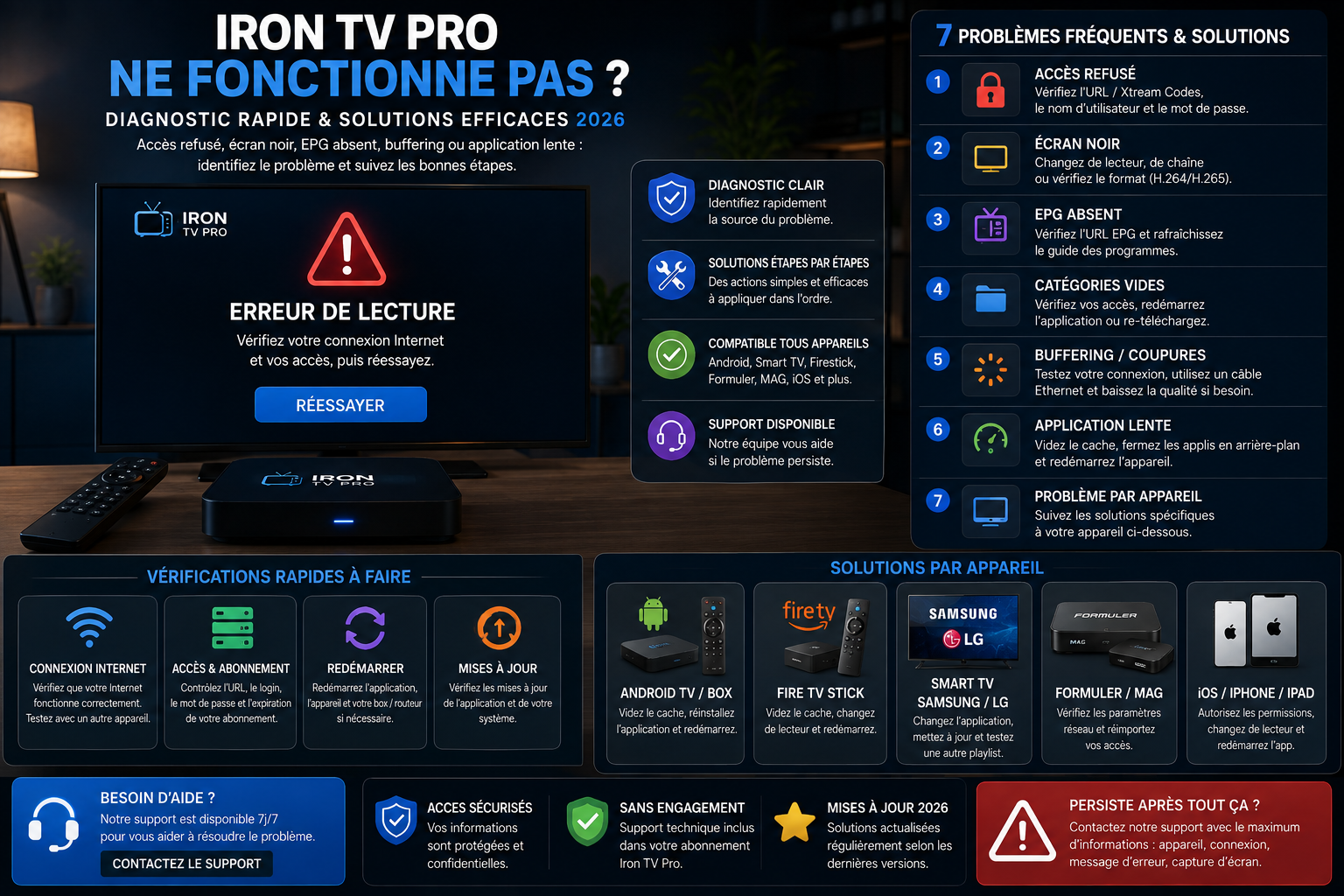
Si Iron TV Pro ne fonctionne pas, la première chose à faire n’est pas de supprimer l’application ni de modifier tous les réglages. Un écran noir, un accès refusé, des chaînes qui ne chargent pas, un guide TV vide ou des coupures répétées n’ont pas forcément la même cause. Le bon réflexe consiste à repérer précisément le problème, vérifier ce qui fonctionne encore, puis effectuer quelques tests dans un ordre logique. Ce guide s’adresse aux utilisateurs de Smart TV Samsung ou LG, Android TV, Fire TV Stick, Apple TV, iPhone, iPad, Windows et Mac. Vous trouverez des solutions simples, des contrôles plus avancés et les informations à préparer si une assistance devient nécessaire.
Sommaire
- Réponse rapide
- Contrôles en 5 minutes
- Identifier la cause sans réinstaller
- Erreur d’accès ou de profil
- Écran noir ou chargement infini
- EPG ou catégories vides
- Buffering et stabilité
- Application lente ou fermeture
- Contrôles Samsung, LG, Android et Fire TV
- Problème sur un seul appareil
- Problèmes de son et d’image
- Solutions par appareil
- Erreurs à éviter pendant le dépannage
- Préparer la demande au support
- Questions fréquentes
Pour réparer un problème Iron TV Pro, commencez par fermer entièrement le lecteur, redémarrer l’appareil et vérifier que les autres applications accèdent bien à Internet. Essayez ensuite une lecture en HD sur plusieurs éléments, contrôlez les informations de connexion sans les partager et comparez, si possible, le fonctionnement sur un second appareil. Si seul le Wi-Fi pose problème, essayez Ethernet ou rapprochez-vous du routeur. Si le lecteur refuse les accès ou reste vide sur tous les appareils, contactez le support avec le message exact plutôt que de multiplier les réinstallations.
Les contrôles à effectuer en 5 minutes
Redémarrage propre
- Fermer complètement le lecteur.
- Redémarrer l’appareil.
- Redémarrer le routeur si le réseau est instable.
- Relancer un seul test.
Réseau
- Tester Ethernet si possible.
- Sinon utiliser un Wi-Fi 5 GHz proche du routeur.
- Suspendre les téléchargements lourds.
- Tester depuis l’appareil concerné.
Appareil
- Installer les mises à jour disponibles.
- Libérer du stockage.
- Fermer les applications inutiles.
- Noter le modèle et le système.
Lecture
- Tester plusieurs éléments.
- Commencer en HD ou Full HD.
- Observer si le problème est général ou isolé.
- Changer un seul réglage à la fois.
Ces quatre vérifications ne modifient pas votre abonnement et évitent de perdre un profil déjà enregistré. Une application peut continuer à afficher son menu même lorsque l'accès Internet ne fonctionne plus ; inversement, une connexion Internet correcte ne garantit pas que le lecteur ou les informations saisies sont valides. Il faut donc contrôler séparément l'appareil, le réseau, l'application et l'accès.
Après chaque manipulation, relancez le même test pendant quelques minutes. Si le résultat change, notez exactement ce que vous avez fait : changement de réseau, redémarrage du routeur, mise à jour ou sélection d'une qualité différente. Cette comparaison aide beaucoup plus qu'une réinstallation répétée.
Comment trouver la cause d’une panne Iron TV Pro sans tout réinstaller ?
Il est tentant de modifier le DNS, le lecteur, les paramètres du routeur et les identifiants en même temps. Le problème est qu'on ne sait plus quelle modification a réellement amélioré ou aggravé la situation. Pour dépanner efficacement, avancez du plus simple au plus précis. Commencez par vérifier si la panne touche toute l'application ou seulement une fonction.
| Ce que vous observez | Hypothèse à vérifier | Premier test utile |
|---|---|---|
| La connexion est refusée dès l'ouverture du profil. | Mode d'accès, saisie incorrecte, compte ou formule. | Vérifier les champs, puis demander confirmation au support. |
| L'interface s'ouvre, mais aucun contenu n'apparaît. | Chargement incomplet, profil, lecteur ou réseau. | Attendre la synchronisation et comparer avec un autre appareil. |
| Un élément reste noir tandis que d'autres fonctionnent. | Lecture, format vidéo ou source ponctuellement indisponible. | Tester plusieurs éléments et un autre mode de lecture si proposé. |
| La lecture démarre puis se fige. | Wi-Fi, stabilité de connexion, appareil ou qualité trop exigeante. | Comparer Ethernet et Wi-Fi, puis diminuer la qualité. |
| L'application se ferme toute seule. | Stockage, mémoire, version du lecteur ou système. | Mettre à jour, redémarrer et vérifier l'espace libre. |
| Un appareil fonctionne, un autre non. | Différence de configuration, de lecteur ou de connexions simultanées. | Comparer les deux appareils sans afficher vos accès. |
Une panne générale sur plusieurs appareils connectés à des réseaux différents mérite une vérification du compte et du service. À l'inverse, si un seul téléviseur rencontre un problème pendant qu'un autre appareil fonctionne normalement, il est raisonnable d'examiner d'abord la télévision, son application et son réseau local. Ce ne sont toutefois que des indices, pas des preuves absolues.
Le guide de configuration Iron TV Pro permet de reprendre le paramétrage depuis le début si vous découvrez une erreur de profil. Si vous cherchez surtout la procédure propre à votre matériel, rendez-vous dans les tutoriels d'installation plutôt que de refaire tous les tests généraux.
Erreur d’accès, profil refusé ou authentification impossible
Une erreur de connexion peut venir d’un mauvais mode de saisie, d’un caractère incorrect, d’un espace ajouté ou d’un profil enregistré avec des champs incomplets.
| Symptôme | Premier contrôle | Action |
|---|---|---|
| Connexion refusée immédiatement | Mode de connexion et champs utilisés | Recréer le profil avec le mode correspondant aux informations reçues |
| Profil enregistré mais vide | Caractères, espaces et réseau pendant le chargement | Supprimer le profil et le saisir à nouveau proprement |
| Fonctionne puis cesse soudainement | État de la formule et date de la commande | Vérifier les informations commerciales puis contacter le support |
| Refus sur un seul appareil | Lecteur, système et connexions simultanées | Comparer avec un autre appareil et vérifier la formule choisie |
Vérifier le type de connexion sans divulguer les accès
Selon le lecteur, l'écran de configuration peut attendre une adresse, un portail, un code ou plusieurs champs séparés. Un profil peut sembler correct tout en utilisant le mauvais mode d'authentification. Par exemple, coller une adresse complète dans un champ qui n'attend qu'un nom d'utilisateur conduit à un échec même si toutes les lettres sont exactes. Reprenez les indications fournies lors de l'activation et respectez les champs prévus par l'application.
Sur un téléviseur, la télécommande complique parfois la saisie : un « 0 » peut être confondu avec la lettre « O », un espace peut être ajouté en fin de ligne et certaines majuscules peuvent être oubliées. Corrigez ces détails avant de toucher aux paramètres réseau. Si vous avez reçu un message d'expiration ou de limite de connexion, contrôlez la date de votre formule et le nombre d'écrans simultanés prévu. Éteignez les lectures en cours sur les autres appareils si vous disposez d'une formule limitée à un écran.
Si le message « identifiants invalides » apparaît, ne publiez jamais l'adresse du portail ou le code reçu dans un forum. Indiquez plutôt le nom de l'application, son système, le type de méthode utilisé et la capture du seul message d'erreur, avec les données sensibles masquées.
Écran noir, son absent ou chargement infini
Déterminez d’abord si le problème concerne un seul élément, une catégorie entière ou toute l’application. Cette distinction évite une réinstallation inutile.
Un seul élément pose problème
- Tester deux ou trois autres éléments.
- Revenir au menu avant de relancer.
- Essayer une qualité inférieure.
- Noter l’heure du test.
Tout reste noir ou bloqué
- Redémarrer le lecteur et l’appareil.
- Vérifier le réseau.
- Tester un autre lecteur compatible si disponible.
- Comparer avec un autre appareil.
Écran noir avec du son : une piste différente
Lorsque le son continue, mais que l'image reste noire, le lecteur reçoit peut-être un flux qu'il ne parvient pas à décoder correctement. Les formats et codecs vidéo peuvent solliciter différemment le processeur et le décodeur matériel de l'appareil. Si votre lecteur permet de choisir entre décodage matériel et logiciel, notez le réglage initial puis comparez l'autre mode sur le même élément. Cette option n'est pas disponible sur toutes les applications : ne cherchez pas à l'activer si elle n'existe pas.
Testez aussi un autre élément en HD ou Full HD. Si celui-ci fonctionne, votre connexion et votre profil ne sont pas nécessairement en cause. Un problème limité à certaines vidéos peut correspondre à une incompatibilité du lecteur ou à un incident ponctuel de lecture. Sur une Smart TV ancienne, une box externe compatible peut proposer davantage d'options de décodage sans changer de téléviseur.
Image présente, mais aucun son
Vérifiez d'abord le volume du téléviseur, les paramètres de sortie audio et la barre de son si vous en utilisez une. Essayez une autre piste audio lorsqu'elle est proposée, puis comparez avec une application classique ou un autre contenu. Si le son fonctionne ailleurs sur le téléviseur, examinez les réglages du lecteur avant de réinitialiser la TV. Les options de sortie audio, de passthrough et de décodage varient selon les applications et les appareils.
Un écran qui charge indéfiniment sans image ni son nécessite un autre ordre de contrôle : réseau fonctionnel, profil accepté, catégories chargées et lecture d'un second élément. Si plusieurs contenus restent bloqués, consignez l'heure et le comportement exact pour le support Iron TV Pro.
EPG absent ou catégories qui restent vides
Le premier chargement peut prendre du temps. Laissez le lecteur terminer la synchronisation avant de modifier les paramètres ou de créer plusieurs profils.
| Problème | Contrôle | Solution |
|---|---|---|
| Catégories entièrement vides | Fin du chargement et connexion stable | Attendre, redémarrer une fois puis vérifier le profil |
| EPG vide | Fonction EPG et fuseau horaire | Relancer la synchronisation et corriger l’heure de l’appareil |
| Données partielles | Chargement interrompu ou stockage limité | Libérer de l’espace et relancer le lecteur |
| Favoris disparus | Profil, autorisations et fermeture incorrecte | Enregistrer le profil et quitter proprement le lecteur |
Ne pas confondre EPG vide et liste de chaînes vide
L'EPG est le guide électronique des programmes, souvent affiché sous la forme d'une grille avec les horaires. Il peut être absent alors que la lecture fonctionne normalement. Une liste de catégories entièrement vide est différente : elle signifie que le lecteur n'a pas réussi à afficher son contenu ou son profil. Commencez donc par vérifier si une lecture démarre encore avant de modifier les réglages du guide TV.
Pour un EPG décalé, examinez le fuseau horaire et l'heure automatique de votre appareil. Si le lecteur propose un ajustement de décalage ou une actualisation des programmes, utilisez-les avec prudence, une option après l'autre. Après une mise à jour, certains lecteurs ont besoin d'un nouveau chargement de leurs données. Le fait qu'un programme ne soit pas renseigné ne prouve pas une panne de l'ensemble du service.
Si vos favoris ont disparu, vérifiez que vous ouvrez bien le même profil et que l'application n'a pas été réinitialisée. Une réinstallation peut effacer des données locales : avant toute suppression, recherchez une fonction de sauvegarde ou d'export lorsque le lecteur en propose une. Pour retrouver l'ordre normal de configuration, consultez notre tutoriel complet sur l'EPG et les favoris.
Buffering, freezes et lecture instable
Le buffering peut dépendre du réseau local, de l’appareil, du lecteur ou de la qualité sélectionnée. Testez les causes dans un ordre fixe avant d’attribuer le problème à un seul élément.
Ordre conseillé
- Tester Ethernet ou Wi-Fi 5 GHz.
- Fermer les applications inutiles.
- Redémarrer l’appareil et le routeur.
- Tester en HD ou Full HD.
- Comparer plusieurs éléments et horaires.
À éviter
- Forcer la 4K sur un réseau instable.
- Modifier plusieurs réglages à la fois.
- Tester uniquement un élément.
- Confondre débit Internet et qualité du Wi-Fi local.
Pour un diagnostic plus détaillé, consultez le guide consacré au buffering.
Une connexion rapide peut-elle quand même provoquer du buffering ?
Oui. Un test de débit élevé sur un téléphone proche du routeur ne garantit pas une réception stable sur la télévision dans une autre pièce. La distance, les murs, les interférences et les autres appareils connectés peuvent entraîner des variations de débit ou des pertes de paquets. Ce sont ces interruptions qui peuvent vider temporairement la mémoire tampon du lecteur. Testez donc le réseau depuis l'appareil utilisé, idéalement au moment des coupures.
Le Wi-Fi 5 GHz peut offrir de bonnes performances à courte distance, mais sa portée est souvent inférieure à celle du 2,4 GHz. Si la TV est éloignée, comparez les deux bandes plutôt que de supposer que le 5 GHz sera toujours meilleur. Ethernet reste une référence de comparaison très utile quand le matériel dispose d'un port ou d'un adaptateur compatible. Essayez un câble le temps du diagnostic, même si vous souhaitez conserver le Wi-Fi ensuite.
| Résultat du test | Ce qu'il suggère | Suite recommandée |
|---|---|---|
| Ethernet fonctionne et le Wi-Fi coupe. | Couverture, interférences ou stabilité du Wi-Fi local. | Déplacer le routeur, comparer les bandes et examiner le signal. |
| Les coupures arrivent uniquement en qualité élevée. | Réseau ou décodage insuffisant pour cette qualité. | Comparer HD et Full HD, puis contrôler l'appareil. |
| Le même problème apparaît sur plusieurs appareils. | Point commun : réseau, accès ou incident côté service. | Tester un autre réseau autorisé et transmettre le résultat au support. |
| La lecture s'arrête après une durée similaire. | Application instable, mémoire, économie d'énergie ou réseau. | Noter le délai, mettre à jour puis isoler les options du lecteur. |
Effectuez vos essais sur plusieurs éléments et, si possible, à deux moments de la journée. Évitez de conclure sur un seul test de quelques secondes. Lorsque la lecture est stable en HD mais instable en 4K, conserver une qualité plus basse peut être un choix raisonnable en attendant de résoudre la cause. Pour aller plus loin, consultez le guide détaillé contre les coupures et le buffering.
Application lente, blocage ou fermeture répétée
Une application peut devenir instable lorsque le stockage est presque plein, que le cache est saturé ou que la version n’est plus adaptée au système.
| Symptôme | Action prioritaire | Alternative |
|---|---|---|
| Menus très lents | Libérer du stockage et fermer les autres applications | Redémarrer l’appareil |
| Fermeture au lancement | Mettre le lecteur et le système à jour | Réinstaller depuis le magasin officiel |
| Cache ou données corrompus | Vider le cache si la plateforme le permet | Recréer le profil après sauvegarde des informations nécessaires |
| Lecteur non adapté | Vérifier la compatibilité avec l’appareil et le format reçu | Essayer un lecteur compatible différent |
Vider le cache ou effacer les données : ce n'est pas la même chose
Sur les appareils qui proposent ces options, vider le cache supprime généralement des fichiers temporaires, alors qu'effacer les données peut supprimer le compte enregistré, les préférences et les favoris. Commencez par fermer et relancer l'application, puis vérifiez si une mise à jour officielle existe. Si vous décidez d'effacer les données, assurez-vous auparavant de pouvoir retrouver votre activation.
Sur une télévision, le système peut disposer de peu de mémoire libre. Fermez les applications ouvertes et redémarrez réellement l'appareil plutôt que de laisser une ancienne session en veille. Si le lecteur reste instable après une mise à jour, vérifiez les exigences de sa version actuelle par rapport au modèle de votre TV. Un appareil ancien peut être mieux servi par un lecteur plus léger ou une box de diffusion externe.
Évitez de télécharger au hasard des fichiers APK ou des versions prétendument « corrigées » depuis un site inconnu. Privilégiez les magasins officiels et les canaux reconnus de l'éditeur de l'application. En cas d'installation bloquée, le guide adapté à votre appareil permet de repartir sur une procédure cohérente.
Les réglages à vérifier sur Samsung, LG, Android TV et Fire TV
Chaque plateforme dispose de son propre système et de son magasin d'applications. Une option présente sur Android TV n'existe pas nécessairement sur une Smart TV Samsung ou LG. Pour éviter de perdre du temps dans des menus absents de votre appareil, commencez par identifier sa plateforme et sa version logicielle. Les noms des réglages changent également selon l'année et la région.
Smart TV Samsung
Vérifiez les mises à jour du système Tizen, l'espace disponible, la région du magasin et la version du lecteur installé. Si l'application n'apparaît pas dans le magasin, cela ne signifie pas que la télévision est en panne : elle peut simplement ne pas être proposée pour ce modèle.
Smart TV LG
Contrôlez la version de webOS, les mises à jour, l'accès au magasin d'applications et la capacité du téléviseur à faire fonctionner le lecteur choisi. Sur les modèles anciens, l'absence d'une application peut être une limite de compatibilité.
Android TV et Google TV
Regardez les mises à jour système, les autorisations de l'application, le stockage et le cache. Les boîtiers peu puissants peuvent ralentir lorsque plusieurs applications restent actives. Vérifiez toujours que la version installée est compatible.
Fire TV Stick
Redémarrez le stick, vérifiez l'alimentation, le signal Wi-Fi et l'espace libre. Si l'appareil est éloigné du routeur ou derrière le téléviseur, le signal peut être moins stable que sur votre smartphone. Testez la lecture après chaque changement.
Avec une Apple TV, un iPhone, un iPad ou un ordinateur, les causes peuvent être différentes : autorisations réseau, restrictions du système, versions du lecteur ou sortie audio. Pour chaque plateforme, choisissez le tutoriel Iron TV Pro correspondant avant de tenter des réglages conçus pour un autre appareil.
Le service fonctionne sur un appareil mais pas sur un autre
Ce cas indique souvent un problème local : lecteur, système, réseau, stockage ou configuration. Comparez les deux appareils sans copier les informations sensibles dans un message.
| Élément à comparer | Appareil fonctionnel | Appareil en panne |
|---|---|---|
| Lecteur | Nom et version | Nom, version et mode de connexion |
| Réseau | Ethernet ou Wi-Fi utilisé | Réseau, distance et stabilité |
| Système | Version à jour | Mises à jour disponibles |
| Qualité | Qualité stable | Qualité testée lors du problème |
| Formule | Connexion en cours | Nombre de connexions simultanées prévu |
Pour comparer correctement, utilisez le même élément, une qualité proche et si possible la même connexion Internet. Si votre formule autorise une seule connexion simultanée, fermez totalement la lecture sur le premier appareil avant de démarrer le second. Deux lectures en parallèle peuvent déclencher une limite d'utilisation et fausser le diagnostic.
Par exemple, si la lecture fonctionne sur un iPhone connecté au Wi-Fi mais pas sur un téléviseur relié au même routeur, examinez le lecteur TV, la version du système, l'espace libre et les réglages vidéo. Si le fonctionnement change uniquement lorsque l'iPhone passe du Wi-Fi aux données mobiles, il faut aussi comparer la connexion réseau. Cela ne suffit pas à déterminer une cause unique, mais oriente les tests suivants.
En revanche, si l'accès est refusé sur tous les appareils alors que les autres applications Internet fonctionnent, évitez de modifier successivement chaque appareil. Regroupez les messages d'erreur, les horaires, la formule concernée et les réseaux testés pour demander une vérification côté compte ou service.
Image saccadée, son décalé ou absence de sous-titres : que tester ?
Tous les incidents de lecture ne sont pas des pannes de connexion. Une vidéo fluide mais dont le son arrive en retard, par exemple, oriente plutôt vers le traitement audio, le lecteur ou la synchronisation. De même, une image saccadée sans chargement visible peut dépendre de la cadence d'images ou des capacités de décodage de l'appareil.
| Problème | Contrôle ciblé | Précaution |
|---|---|---|
| Son en avance ou en retard. | Redémarrer la lecture ; comparer une autre piste audio ou un réglage de synchronisation si disponible. | Noter le décalage initial avant de toucher aux options. |
| Image saccadée, sans buffering apparent. | Comparer un autre élément et un autre mode de décodage si le lecteur le permet. | Ne pas supposer qu'une option matérielle existe sur tous les appareils. |
| Son absent sur certains éléments seulement. | Tester une autre piste audio et vérifier la sortie TV/barre de son. | Ne pas réinitialiser toute la télévision pour un problème isolé. |
| Sous-titres introuvables. | Examiner le menu de sous-titres du lecteur et essayer un autre contenu. | Toutes les vidéos ne proposent pas forcément de sous-titres. |
| Image étirée ou bandes noires. | Vérifier le format d'image du lecteur et du téléviseur. | Préserver le format original plutôt que forcer un zoom déformant. |
Pour distinguer un problème de décodage d'une connexion instable, gardez le réseau inchangé pendant les essais sur le lecteur, puis faites l'inverse. Si le problème n'apparaît que sur un appareil, précisez son modèle et son mode de lecture au support. Ne modifiez les réglages avancés que lorsque vous comprenez comment revenir à la valeur initiale.
Solutions selon l’appareil utilisé
Si votre problème concerne seulement une Smart TV, commencez par son guide spécialisé plutôt que d'appliquer des instructions Android sur Samsung Tizen ou LG webOS. Pour une installation à reprendre depuis zéro, le tutoriel général Samsung et LG aide à choisir un lecteur et à vérifier les mises à jour.
Sur ordinateur, vérifiez notamment que les mises à jour du système et du lecteur sont installées et que le pare-feu ne bloque pas l'application autorisée. Sur mobile, regardez les autorisations réseau et si l'économiseur d'énergie interrompt la lecture lorsque l'application passe en arrière-plan. Les options exactes dépendent du modèle.
Les erreurs qui compliquent le dépannage
Une panne limitée peut devenir beaucoup plus difficile à comprendre lorsque plusieurs changements sont effectués sans suivi. Avant d'installer une autre application, de modifier le routeur ou de toucher aux données du lecteur, prenez note des réglages qui fonctionnaient auparavant.
Réinstaller avant de sauvegarder
Une réinstallation peut supprimer le profil, les favoris et les données locales. Conservez d'abord vos informations d'accès dans un endroit privé et vérifiez la procédure de récupération.
Se fier uniquement à un test de débit
Le débit maximal ne renseigne pas à lui seul sur la stabilité du Wi-Fi, les pertes ou les coupures ponctuelles. Comparez aussi Ethernet et d'autres moments d'utilisation.
Multiplier les lecteurs à la fois
Chaque application possède ses propres menus et limitations. Choisissez un lecteur compatible, réalisez un premier diagnostic complet, puis envisagez une alternative si nécessaire.
Envoyer une capture contenant les accès
Les identifiants, les codes, les URL privées et les informations de paiement ne doivent jamais être publiés. Masquez-les avant de transmettre un message d'erreur.
Changer de DNS ou activer un VPN sans savoir pourquoi ne doit pas devenir un réflexe de dépannage. Ces changements peuvent modifier l'itinéraire réseau et compliquer les comparaisons, sans corriger une erreur d'identifiants ou un manque de mémoire sur la télévision. Concentrez-vous sur les contrôles liés au symptôme observé.
Préparer une demande utile au support
Contactez le support après avoir identifié le symptôme et effectué les premiers contrôles. Une demande complète doit rester lisible et ne contenir aucun identifiant sensible.
- Marque, modèle et version du système.
- Nom exact du lecteur utilisé.
- Ethernet, Wi-Fi 5 GHz ou autre réseau.
- Première étape qui échoue.
- Message d’erreur exact.
- Qualité et heure du test.
- Actions déjà essayées, dans l’ordre.
- Capture masquée si elle apporte une information utile.
Pour une réponse exploitable, expliquez si le problème a commencé après une mise à jour, un changement de routeur ou une nouvelle installation. Précisez également si la panne concerne un seul contenu, une catégorie ou tout le lecteur. Des formulations comme « ça ne marche pas » ne permettent pas de distinguer une erreur d'accès d'un écran noir.
Vous pouvez ajouter la date approximative de l'activation et le nombre d'écrans prévu par votre formule, sans transmettre d'informations de paiement sensibles. Si vous préférez l'email, utilisez la page Contact Iron TV Pro. Si vous contactez l'équipe par WhatsApp, relisez le texte prérempli et retirez les renseignements qui ne sont pas nécessaires au diagnostic.
Quand utiliser une autre page ?
- Pour recommencer l’installation : guide complet de configuration.
- Pour les coupures uniquement : guide buffering.
- Pour un appareil particulier : tutoriels par appareil.
- Pour une commande ou un remboursement : page Contact et politique de remboursement.
Questions fréquentes sur le dépannage Iron TV Pro
Quelle est la première chose à faire ?
Fermez le lecteur, redémarrez l’appareil et le routeur, puis testez un seul élément en HD ou Full HD. Si l’application ne démarre pas, ajoutez le contrôle du stockage et des mises à jour avant une éventuelle réinstallation. Conservez vos accès avant tout effacement de données.
Pourquoi l’accès est-il refusé ?
Vérifiez le mode de connexion, les champs utilisés, les caractères saisis et l’absence d’espace ajouté. Si la saisie est correcte et que l’erreur apparaît sur plusieurs appareils, contactez le support avec le libellé précis de l’erreur et la date de votre formule.
Que faire si tout reste noir ?
Testez plusieurs éléments, redémarrez le lecteur et l’appareil, vérifiez le réseau et essayez une qualité inférieure. Si le son continue mais pas l’image, examinez les options de décodage disponibles. Si tout reste bloqué, contrôlez également le réseau et le profil.
Pourquoi l’EPG reste-t-il vide ?
Le chargement peut être incomplet, le fuseau horaire incorrect ou le lecteur mal synchronisé. Attendez, actualisez puis redémarrez le lecteur. Distinguez un guide TV vide d’une liste de catégories vide : les vérifications ne sont pas les mêmes et la lecture peut fonctionner même sans EPG.
Comment réduire le buffering ?
Testez Ethernet ou Wi-Fi 5 GHz, fermez les applications inutiles, redémarrez l’appareil et commencez en Full HD. Un débit Internet élevé ne suffit pas : testez aussi la stabilité du signal depuis la TV et comparez si possible avec Ethernet.
Quelles informations envoyer au support ?
Indiquez l’appareil, le système, le lecteur, le réseau, le symptôme, le message exact et les tests déjà effectués, sans afficher les informations d’accès. Précisez si la panne se produit sur tous les appareils, sur le même élément ou uniquement à certains horaires. Ces détails aident à orienter le diagnostic.
Iron TV Pro fonctionne sur mon téléphone, mais pas sur la télévision : pourquoi ?
Les deux appareils n’utilisent pas forcément le même lecteur, le même système ou la même qualité vidéo. Vérifiez le modèle de la télévision, la version du logiciel et les paramètres de l’application. Comparez le réseau et fermez la première connexion si votre formule est limitée à un écran.
Dois-je changer les DNS de ma box pour résoudre une panne ?
Pas automatiquement. Commencez par identifier une erreur d’accès, une instabilité du Wi-Fi ou un problème du lecteur. Modifier des DNS sans diagnostic peut compliquer les tests et ne corrige pas une mauvaise saisie ou une application incompatible.
Quelle différence entre vider le cache et effacer les données ?
Vider le cache retire généralement des fichiers temporaires. Effacer les données peut supprimer le profil et les favoris enregistrés. Vérifiez les effets de chaque option sur votre appareil et conservez vos informations d’accès avant une réinitialisation.
Pourquoi l’image est-elle noire alors que le son fonctionne ?
Cela peut provenir du lecteur ou du décodage vidéo, notamment si les autres éléments fonctionnent. Comparez plusieurs contenus et, si l’application le permet, un autre mode de décodage. Notez le résultat avant de contacter le support.
Pourquoi les chaînes s’arrêtent-elles uniquement le soir ?
Le soir, l’utilisation du réseau domestique et les conditions de connexion peuvent différer. Comparez un test en Ethernet avec le Wi-Fi, évitez les téléchargements pendant l’essai et notez les horaires précis. Le résultat aide à isoler la cause sans la présumer.
Une réinstallation suffit-elle à rétablir la lecture ?
Parfois, lorsque l’application est corrompue ou obsolète, mais ce n’est pas une solution universelle. Si les informations de connexion sont erronées ou si le réseau est instable, le problème peut revenir. Sauvegardez d’abord les données nécessaires.
Faut-il utiliser la 4K pour vérifier si Iron TV Pro fonctionne ?
Non. Une première lecture en HD ou Full HD est plus facile à comparer. Une fois la stabilité établie, essayez une qualité supérieure seulement si l’appareil, le contenu disponible et le réseau le permettent.
Comment savoir si la panne vient du lecteur ou de la connexion ?
Conservez le même lecteur pendant un essai Wi-Fi puis Ethernet ; comparez ensuite un autre lecteur compatible sans modifier le réseau. Un seul changement à la fois permet de mieux repérer le facteur qui provoque l’erreur.
Que faire si les favoris disparaissent après une mise à jour ?
Vérifiez que le bon profil est ouvert et recherchez une éventuelle fonction de sauvegarde ou de restauration dans le lecteur. Évitez d’effacer immédiatement les données. La conservation des favoris dépend de l’application utilisée.
Puis-je demander de l’aide sans envoyer mes identifiants ?
Oui. Indiquez l’appareil, le lecteur, l’étape bloquée, le message d’erreur exact, le réseau testé et les actions déjà tentées. Masquez les liens privés, codes d’accès, mots de passe et données de paiement dans les captures.