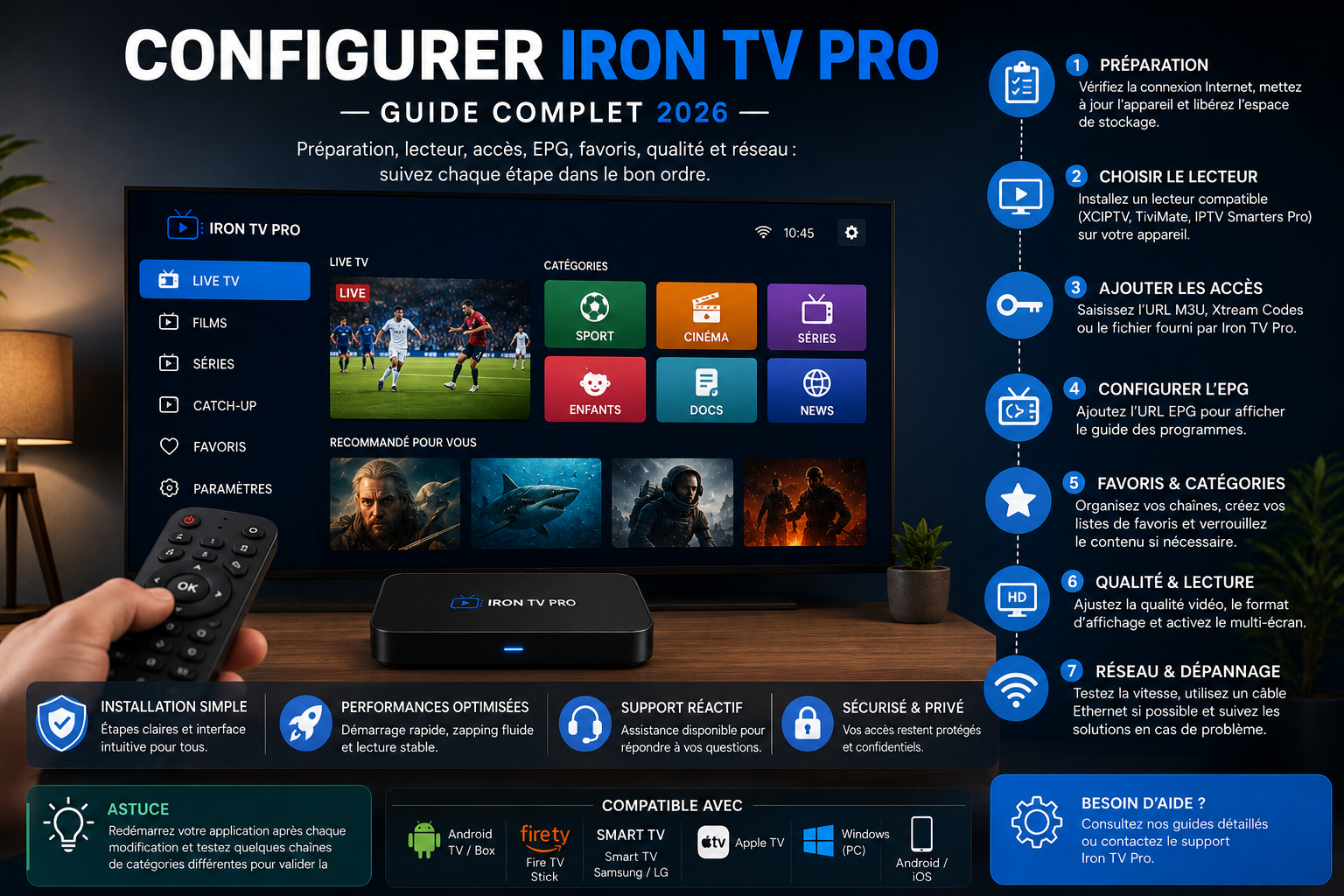
Configurer Iron TV Pro : installation, EPG, favoris et dépannage
Vous souhaitez configurer Iron TV Pro sur une Smart TV, une box Android, un Fire TV Stick, une Apple TV ou un ordinateur ? Retrouvez les étapes essentielles pour installer un lecteur compatible, saisir les informations d’accès sans erreur, organiser les chaînes, régler le guide TV (EPG), améliorer la qualité d’image et résoudre les blocages habituels. Les menus varient selon la plateforme et l’application, mais la méthode reste simple : commencer par les bons réglages, vérifier chaque étape puis personnaliser votre lecture.
Sommaire
- Configurer Iron TV Pro en quelques étapes
- Quel appareil et quel lecteur choisir ?
- 1. Préparer la TV, la box et Internet
- 2. Installer un lecteur compatible
- 3. Ajouter les informations d’accès
- 4. Charger et vérifier les catégories
- 5. Organiser l’EPG, les groupes et favoris
- 6. Régler la qualité, le son et les sous-titres
- 7. Stabiliser le réseau et éviter les coupures
- 8. Résoudre les erreurs de configuration
- Checklist et contact du support
- FAQ configuration Iron TV Pro
Pour configurer Iron TV Pro, vérifiez que l’appareil est à jour et connecté à Internet, installez une application de lecture compatible depuis son magasin officiel, puis créez un profil avec les informations d’accès qui vous ont été communiquées. Attendez que les catégories se chargent, lancez une lecture en HD, configurez ensuite l’EPG et vos favoris. Si un problème apparaît, contrôlez la saisie et le réseau avant de toucher aux réglages avancés.
Une bonne configuration d’Iron TV Pro ne consiste pas simplement à entrer un code. Elle doit aussi tenir compte du modèle de télévision, de l’application utilisée, du réseau domestique et du confort souhaité au quotidien. Une Smart TV Samsung ne propose pas toujours les mêmes options qu’un téléviseur LG, et une box Android TV offre parfois davantage de réglages qu’un lecteur intégré. C’est pourquoi il vaut mieux suivre une méthode complète plutôt que de modifier des options au hasard.
Commencez par faire fonctionner une lecture simple. Une fois cette première étape validée, vous pourrez organiser vos groupes de chaînes, sélectionner les favoris, ajuster le guide TV, modifier les préférences audio et tester une meilleure qualité d’image. Si vous débutez, ce parcours évite de confondre une erreur d’identifiants, un problème de réseau et une fonction qui n’existe pas sur votre lecteur.
Les instructions ci-dessous concernent l’utilisation d’informations d’accès légitimement obtenues et de contenus que vous êtes autorisé à consulter. Le logiciel utilisé peut appartenir à un éditeur indépendant : les fonctionnalités disponibles doivent donc être vérifiées dans son application.
Sur quels appareils peut-on configurer Iron TV Pro ?
Le parcours dépend principalement du système et du lecteur installé. Sur une télévision, vous naviguez à la télécommande dans un magasin d’applications. Sur téléphone, l’écran tactile facilite généralement la saisie. Sur ordinateur, le clavier rend le paramétrage plus rapide, mais il faut parfois vérifier les paramètres de sécurité ou le lecteur vidéo.
Avant d’acheter ou d’installer quoi que ce soit, identifiez la marque, le modèle exact, l’année et la version du système. Deux téléviseurs visuellement identiques peuvent proposer des applications différentes selon leur date de fabrication, leur région et les mises à jour disponibles. La présence d’un tutoriel ne garantit pas la compatibilité de chaque version.
| Appareil | À vérifier en priorité | Guide recommandé |
|---|---|---|
| Smart TV Samsung | Version Tizen, région du magasin, application de lecture disponible. | Installation Iron TV Pro Samsung TV |
| Smart TV LG | Version webOS, disponibilité de l’application et capacité du téléviseur. | Configuration Iron TV Pro LG TV |
| Android TV / Google TV | Google Play, espace libre, navigation à la télécommande et système récent. | Tutoriel Android TV |
| Amazon Fire TV Stick | Modèle, version du système, mémoire disponible et réseau Wi-Fi. | Guide Fire TV Stick |
| Apple TV | Version tvOS et lecteur réellement disponible sur l’App Store. | Tutoriel Apple TV |
| iPhone et iPad | Version iOS/iPadOS, autorisations réseau et lecteur compatible. | Installation iPhone / iPad |
| Ordinateur Windows | Lecteur installé, accès au réseau et puissance de décodage. | Guide Windows PC |
| MacBook ou Mac | Compatibilité macOS, application et autorisations locales. | Configuration MacBook |
| NVIDIA Shield | Version Android TV, lecteur choisi et configuration du réseau. | Guide NVIDIA Shield |
Si vous hésitez entre l’application native de votre Smart TV et une box externe, examinez d’abord les options disponibles. Une box Android TV, un Fire TV Stick ou une Apple TV peut être plus simple à maintenir sur une télévision ancienne dont le magasin ne propose plus de lecteur compatible. Vous pouvez commencer par le guide général d’installation sur Samsung et LG, puis consulter les tutoriels Iron TV Pro par appareil pour les étapes particulières.
1. Préparer votre appareil et votre connexion Internet
Une grande partie des échecs de configuration vient de conditions matérielles simples : système non actualisé, horloge incorrecte, mémoire presque saturée, Wi-Fi irrégulier ou lecteur lancé en même temps que plusieurs applications gourmandes. Avant de renseigner vos accès, effectuez quelques contrôles. Cette préparation réduit les faux diagnostics et facilite le dépannage si un problème persiste.
Préparer la télévision ou la box
- Relevez le modèle et la version du système dans les paramètres.
- Installez les mises à jour officielles disponibles.
- Libérez un peu d’espace si le stockage est presque plein.
- Vérifiez le réglage automatique de la date, de l’heure et du fuseau horaire.
- Fermez les applications inutilisées, puis redémarrez l’appareil.
Préparer la connexion
- Testez Internet directement depuis l’appareil concerné.
- Utilisez Ethernet lorsque le branchement est possible.
- Sinon, essayez le Wi-Fi 5 GHz à proximité du routeur, si sa portée convient.
- Évitez les gros téléchargements simultanés pendant le premier test.
- En cas d’instabilité, redémarrez le routeur et comparez les résultats.
Il n’existe pas un débit universel garantissant toutes les lectures : les besoins dépendent du flux, de son codec et de sa qualité. Un résultat élevé à un test de vitesse ne garantit pas une lecture stable si le Wi-Fi perd régulièrement des paquets ou si le réseau est saturé. À l’inverse, une connexion raisonnable, mais régulière, peut mieux fonctionner qu’un réseau très rapide et instable. Le guide de résolution du buffering Iron TV Pro aide à identifier ces différences.
Sur un téléphone, vérifiez également que le mode économie d’énergie ou de données n’empêche pas l’application de fonctionner correctement. Sur un ordinateur, un pare-feu ou un logiciel de sécurité peut influencer certaines connexions : modifiez uniquement les autorisations nécessaires, sans désactiver globalement vos protections.
2. Installer un lecteur compatible avec Iron TV Pro
Un lecteur IPTV est l’application qui permet de gérer les informations reçues et de lire les flux auxquels vous avez accès. Il ne faut pas confondre cette application avec le service lui-même : le lecteur peut disposer de son propre éditeur, de ses mises à jour, de ses paramètres et éventuellement de sa propre tarification. Certains lecteurs acceptent une adresse de liste, d’autres un portail ou une connexion par identifiants. Tous les formats ne sont pas forcément pris en charge.
Ouvrez le magasin officiel de votre appareil et vérifiez la compatibilité du lecteur avec votre système. Lisez les informations de l’éditeur, la version requise et les permissions demandées. N’installez pas un fichier inconnu simplement parce qu’il promet une compatibilité totale ou une activation instantanée.
| Critère | Ce qu’il faut contrôler | Pourquoi c’est utile |
|---|---|---|
| Plateforme | Tizen, webOS, Android TV, tvOS, iOS, Windows ou macOS. | Une application destinée à un système n’est pas automatiquement compatible avec un autre. |
| Type d’accès | Lien, identifiants, portail ou code selon les informations reçues. | Évite de remplir un champ inadapté et d’obtenir une erreur de connexion. |
| Interface | Navigation à la télécommande, écran tactile ou clavier. | Le confort quotidien dépend du matériel utilisé. |
| Fonctions | EPG, favoris, sous-titres, pistes audio, réglages vidéo. | Ces options diffèrent selon le lecteur et parfois selon sa version. |
| Maintenance | Source officielle, dernière version et documentation de l’éditeur. | Réduit les risques d’incompatibilité et de téléchargement non fiable. |
Pour votre première installation Iron TV Pro, privilégiez une seule application et créez un seul profil. Si vous en installez plusieurs avant de comprendre le fonctionnement de la première, vous risquez de ne plus savoir quel paramètre a causé une erreur. Une fois la lecture validée, vous pourrez comparer les interfaces ou les fonctions avancées sans perdre votre configuration de référence.
3. Ajouter les informations d’accès Iron TV Pro sans erreur
Après avoir ouvert le lecteur, recherchez la création d’un profil ou l’ajout d’une nouvelle source. Selon l’application, cette fonction peut apparaître sous « Ajouter un utilisateur », « Ajouter une liste », « Nouvelle connexion » ou une autre appellation. Choisissez exclusivement la méthode correspondant aux données qui vous ont été communiquées et renseignez les champs requis.
Procédure recommandée
- Ouvrez l’option d’ajout d’un profil ou d’une source.
- Sélectionnez le bon format de connexion.
- Attribuez un nom distinctif au profil, comme « TV Salon ».
- Saisissez ou collez exactement les valeurs communiquées.
- Vérifiez les espaces, les chiffres et la casse si elle est significative.
- Enregistrez puis laissez le lecteur tenter sa première connexion.
Si l’accès est refusé
- Relisez le format des accès que vous possédez.
- Vérifiez l’URL, le protocole et chaque caractère saisi.
- Contrôlez la date et l’heure de l’appareil.
- Assurez-vous que l’accès est toujours actif.
- Supprimez le profil incorrect si nécessaire et créez-en un nouveau.
- Conservez le message d’erreur exact pour l’assistance.
Si le lecteur demande un portail, il n’acceptera pas nécessairement une adresse de liste dans ce champ. Si l’application vous demande un identifiant et un mot de passe, ne remplacez pas l’un des deux par le code d’un autre dispositif. Le fonctionnement dépend de la méthode prévue par le fournisseur et de celle que le lecteur sait interpréter.
Évitez également de multiplier les essais sur plusieurs appareils en même temps pendant la configuration initiale. Si la formule possède une limite de connexions simultanées, vos tests peuvent se gêner. Pour comprendre la différence entre les offres, consultez les tarifs et formules Iron TV Pro de 1 à 3 écrans.
4. Vérifier le premier chargement des chaînes et catégories
Après l’enregistrement du profil, le lecteur peut commencer à récupérer des catégories, des métadonnées et des informations de programmes. La durée dépend du volume de données, de l’application et du réseau. N’interrompez pas systématiquement ce premier chargement et évitez de modifier plusieurs options à la fois. Attendez que l’interface soit stabilisée avant de conclure à un échec.
| Contrôle | Résultat recherché | Si cela ne fonctionne pas |
|---|---|---|
| Profil enregistré | Le nom du profil reste disponible après fermeture et réouverture. | Vérifier l’espace libre, les autorisations et la saisie initiale. |
| Catégories | Les groupes apparaissent lorsqu’ils sont fournis et pris en charge. | Attendre la fin de la synchronisation, puis relancer une seule fois. |
| Lecture | Une chaîne ou un contenu autorisé démarre normalement. | Tester un autre élément, puis vérifier réseau et lecteur. |
| Navigation | Le menu reste fluide sans fermeture répétée. | Libérer de la mémoire et vérifier les mises à jour du lecteur. |
| EPG | Les informations de programme apparaissent si elles sont disponibles. | Contrôler la source EPG et le fuseau horaire dans les options. |
Un écran noir avec des menus fonctionnels n’a pas forcément la même cause qu’un écran vide dès l’ouverture du profil. Dans le premier cas, le lecteur peut rencontrer un problème de lecture ou de décodage. Dans le second, le profil ou la synchronisation peuvent être en cause. Vous trouverez une méthode plus détaillée dans le guide Iron TV Pro qui ne fonctionne pas.
Une fois une première lecture stable obtenue, évitez de changer de lecteur immédiatement : vous disposez maintenant d’un point de référence. C’est le bon moment pour organiser votre navigation et ajuster les préférences personnelles.
5. Régler l’EPG, les favoris et les groupes sur Iron TV Pro
L’EPG (Electronic Program Guide) correspond au guide électronique des programmes. Lorsqu’il est pris en charge, il peut afficher le titre, l’horaire et certaines informations sur les émissions. Cet affichage dépend à la fois des données fournies et de la capacité du lecteur à les associer aux bonnes chaînes : une liste parfaitement fonctionnelle ne garantit pas que chaque programme possède des informations EPG complètes.
Rendre le guide TV lisible
- Laissez terminer la première mise à jour des données.
- Vérifiez la date, l’heure et le fuseau horaire de votre appareil.
- Activez l’EPG dans le lecteur si cette option existe.
- Relancez l’actualisation depuis les paramètres appropriés.
- En cas de décalage, examinez l’option d’ajustement horaire avant de modifier la source.
Créer une liste de favoris pratique
- Repérez les chaînes ou catégories que vous utilisez réellement.
- Ajoutez vos éléments préférés via l’icône ou le menu prévu.
- Créez quelques groupes simples si le lecteur l’autorise.
- Testez l’enregistrement après un redémarrage de l’application.
- Évitez de masquer massivement les catégories avant la fin de la configuration.
Si le guide affiche systématiquement une émission trop tôt ou trop tard, commencez par vérifier l’heure locale et le fuseau horaire. Un décalage identique sur toutes les chaînes peut être lié à un réglage de temps, alors qu’un problème sur quelques chaînes seulement peut provenir de leur correspondance avec les données EPG. N’appliquez pas une correction globale avant d’avoir observé plusieurs exemples.
Les favoris permettent de retrouver plus rapidement les programmes régulièrement consultés. Sur les petites télécommandes, cette organisation réduit le nombre d’opérations nécessaires et rend la navigation plus confortable. Si vous utilisez deux profils ou deux lecteurs, les favoris ne sont pas toujours synchronisés : ils peuvent rester enregistrés localement sur chaque appareil.
6. Optimiser la qualité d’image, le son et les sous-titres
Vous avez réussi l’installation, mais l’image paraît floue, la lecture est saccadée ou le son ne correspond pas aux lèvres ? Avant de remettre en cause le service, distinguez le flux disponible, le lecteur, le décodage, l’appareil et votre connexion. Chaque élément peut agir sur le résultat, et les réglages proposés varient selon l’application.
Choisir HD, Full HD ou 4K sans perdre en stabilité
Commencez par un flux HD ou Full HD réellement disponible et testez-le pendant plusieurs minutes. Si le son et l’image restent synchronisés sans coupure, essayez une qualité supérieure si l’écran, le lecteur et le contenu le permettent. La mention « 4K » sur un téléviseur ou sur une offre ne suffit pas à rendre toutes les sources disponibles en ultra haute définition.
| Réglage | Quand l’essayer | Que vérifier |
|---|---|---|
| HD | Premier test, petit écran ou réseau variable. | Chargement initial, absence de coupures et audio stable. |
| Full HD | Écran récent et connexion régulière. | Fluidité sur plusieurs minutes et stabilité à différents horaires. |
| 4K, si disponible | Source et appareil compatibles, connexion stable. | Débit soutenu, charge du lecteur et capacité de décodage. |
| Réglage automatique | Lecteur disposant d’un ajustement dynamique. | Vérifier que la fonction est réellement prise en charge. |
| Décodage matériel | Image saccadée ou forte charge du processeur. | Comparer avec le décodage logiciel si l’option existe. |
Décodage vidéo et fluidité
Les formats H.264, H.265/HEVC et AV1 désignent des codecs de compression vidéo. Leur décodage dépend des capacités du lecteur et du matériel. Si un flux s’ouvre avec le son mais sans image, ou provoque des ralentissements, une incompatibilité de décodage peut être en cause. Certains lecteurs proposent un choix entre décodage matériel et logiciel : comparez les modes sur le même contenu, en modifiant une seule option à la fois. Ne présumez pas qu’Iron TV Pro propose tous ces codecs ou que chaque lecteur sait les gérer.
Pistes audio, langue et décalage du son
Lorsqu’une piste audio alternative est disponible, vous pouvez parfois changer la langue depuis le menu du lecteur. Si aucune autre piste n’est fournie, changer un réglage de langue n’en créera pas une. Pour un son en avance ou en retard sur l’image, vérifiez d’abord si le défaut apparaît sur tous les contenus ou un seul. Si le lecteur propose un réglage de synchronisation audio, ajustez-le par petites valeurs et notez la valeur initiale avant modification.
Sous-titres et format d’image
Activez les sous-titres uniquement lorsqu’une piste compatible est disponible. Vérifiez le choix de langue, la taille et la position si l’application donne accès à ces options. Pour une image étirée, sélectionnez le format d’affichage qui respecte les proportions d’origine plutôt que de forcer systématiquement le plein écran. Un contenu au format cinéma peut présenter des bandes noires sans qu’il s’agisse d’un problème.
7. Réduire le buffering et les interruptions de lecture
Le buffering Iron TV Pro se manifeste généralement par une pause pendant que le lecteur attend de nouvelles données. Il peut être ponctuel ou répétitif. La cause ne se situe pas automatiquement au même endroit : Wi-Fi irrégulier, saturation du réseau local, lecture trop exigeante, application instable ou source indisponible peuvent produire des symptômes voisins.
Effectuez un test méthodique : conservez le même appareil, la même application et un même contenu autorisé, puis changez un seul paramètre. Si vous passez du Wi-Fi à Ethernet et que les pauses disparaissent, vous aurez identifié une piste réseau importante. Si tous les appareils rencontrent le même problème au même moment, le diagnostic sera différent d’un incident présent uniquement sur une télévision ancienne.
| Symptôme | Vérification utile | Première action |
|---|---|---|
| Coupures en Wi-Fi uniquement | Signal, distance et encombrement du réseau sans fil. | Tester Ethernet ou rapprocher temporairement l’appareil du routeur. |
| Lecture difficile en haute qualité | Débit soutenu, stabilité et décodage de l’appareil. | Comparer HD et Full HD sans modifier le reste. |
| Ralentissements après plusieurs minutes | Chauffe, mémoire, applications ouvertes, réseau. | Fermer les applications puis redémarrer l’appareil. |
| Coupures aux heures chargées | Trafic domestique et congestion éventuelle. | Répéter le même test à d’autres horaires. |
| Un seul lecteur présente l’erreur | Version, cache, paramètres et compatibilité du lecteur. | Le mettre à jour et comparer un réglage à la fois. |
Le Wi-Fi 5 GHz est souvent intéressant à courte distance, mais il traverse moins bien certains obstacles que le 2,4 GHz. Le meilleur choix reste celui qui donne la connexion la plus stable à l’emplacement réel de votre appareil. Évitez donc de présenter une bande de fréquence comme une solution automatique à toutes les difficultés.
Si les interruptions se poursuivent, consultez le tutoriel pour résoudre les problèmes de buffering, qui permet d’examiner progressivement la qualité, l’application et le réseau sans multiplier les modifications inutiles.
8. Dépannage Iron TV Pro : que faire en cas d’échec de configuration ?
Un message « connexion refusée », une liste vide, un écran noir ou une application qui se ferme ne nécessitent pas les mêmes vérifications. Commencez par relever le symptôme exact et le moment où il apparaît. Une correction adaptée sera généralement plus efficace qu’une réinstallation complète effectuée sans diagnostic.
| Problème | Causes à examiner | Action prioritaire |
|---|---|---|
| Informations d’accès refusées | Mauvais format, caractère incorrect, compte inactif. | Vérifier le type de profil, ressaisir proprement puis demander confirmation si nécessaire. |
| Catégories absentes | Chargement incomplet, profil invalide, synchronisation. | Attendre la fin du chargement et relancer le lecteur une fois. |
| Écran noir avec son | Décodage vidéo, codec, lecteur ou source particulière. | Tester un autre contenu, une autre qualité et le décodage si l’option existe. |
| Image sans son | Piste audio, sortie son ou format non pris en charge. | Contrôler le volume, la piste audio et la sortie de l’appareil. |
| EPG vide ou décalé | Actualisation, fuseau horaire, correspondance des chaînes. | Vérifier l’horloge puis réactualiser le guide. |
| Favoris non enregistrés | Profil local, autorisations, espace disque ou lecteur. | Vérifier que le profil peut enregistrer les modifications. |
| Application qui se ferme | Mémoire insuffisante, stockage plein ou version ancienne. | Libérer des ressources, mettre à jour et redémarrer. |
| Lectures saccadées | Wi-Fi instable, qualité élevée, décodage ou surcharge. | Tester Ethernet ou une qualité inférieure puis comparer. |
Une réinitialisation complète doit rester une solution de dernier recours. Avant d’effacer le profil, assurez-vous de disposer de toutes les informations nécessaires pour le recréer et de pouvoir les récupérer auprès de votre interlocuteur. Les procédures de remise à zéro varient selon les applications ; supprimer leurs données peut également supprimer vos préférences et favoris.
Pour approfondir les situations où la lecture ne démarre plus, consultez les solutions Iron TV Pro en cas de panne. Si vous n’avez pas encore installé votre application, retournez aux guides d’installation Iron TV Pro pour repartir de la bonne méthode.
Votre checklist avant de contacter le support Iron TV Pro
Un message structuré aide à distinguer rapidement une erreur d’installation, de réseau ou de lecteur. Avant de contacter l’assistance, réunissez les informations pratiques ci-dessous. Vous pourrez expliquer votre situation sans devoir transmettre vos codes personnels.
- Marque, modèle et version du système de votre TV, box ou ordinateur.
- Nom et version de l’application de lecture utilisée.
- Type d’accès configuré (sans communiquer les valeurs sensibles).
- Connexion utilisée : Ethernet, Wi-Fi 2,4 GHz, Wi-Fi 5 GHz ou réseau mobile.
- Étape précise où la configuration échoue, avec le message exact.
- Qualité et type de contenu testé, ainsi que l’horaire du problème.
- Actions déjà réalisées, dans leur ordre et avec leur résultat.
- Capture d’écran masquant les identifiants et toute donnée privée.
Vous souhaitez comparer une nouvelle formule ou vous assurer du nombre d’écrans simultanés ? Les offres Iron TV Pro regroupent les durées et les prix. Pour une demande technique ou commerciale, vous pouvez aussi passer par la page Contact.
Demander une aide à la configurationConfigurer votre lecteur en toute sécurité
Pour profiter sereinement d’un lecteur TV sur Internet, utilisez des contenus auxquels vous êtes autorisé à accéder et installez les applications depuis des sources vérifiées. Ne partagez pas vos identifiants ni vos liens privés dans des commentaires publics. Conservez vos informations de commande et prenez connaissance des conditions générales, des mentions légales et de la politique de remboursement avant tout engagement.
Si vous êtes déjà utilisateur et souhaitez faire évoluer votre installation vers plusieurs appareils, vérifiez d’abord votre formule actuelle. Les lecteurs ne gèrent pas toujours les profils et les favoris de la même manière sur deux équipements différents.
Questions fréquentes sur la configuration Iron TV Pro
Comment configurer Iron TV Pro pour la première fois ?
Installez un lecteur compatible depuis le magasin de votre appareil, ajoutez un nouveau profil avec le bon format d’accès, patientez pendant la synchronisation puis effectuez une première lecture en HD. Réglez ensuite le guide TV et vos favoris.
Peut-on utiliser Iron TV Pro sur Samsung ou LG ?
La possibilité dépend du modèle, du système Tizen ou webOS et des lecteurs disponibles sur la télévision. Les guides Samsung et LG détaillent les vérifications nécessaires.
Faut-il installer une application particulière ?
Utilisez un lecteur compatible avec votre plateforme et avec le format d’accès fourni. Il n’existe pas de méthode unique pour tous les systèmes ; les fonctions disponibles varient selon les applications.
Pourquoi mes identifiants sont-ils refusés ?
Vérifiez le format de connexion, l’adresse éventuelle du portail, les caractères saisis et l’activité de l’accès. Ne partagez pas votre mot de passe dans une capture ; contactez le support avec le message d’erreur exact.
Que faire si la liste de chaînes ne charge pas ?
Laissez le premier chargement se terminer, contrôlez le profil et le réseau, puis redémarrez l’application une fois. Si le problème persiste, consultez le guide de dépannage.
Pourquoi le guide TV EPG est-il vide ou décalé ?
Vérifiez la synchronisation des données et le fuseau horaire de l’appareil. Un décalage généralisé n’a pas nécessairement la même origine qu’une erreur limitée à quelques chaînes.
Comment enregistrer des favoris ?
Ouvrez la fonction Favoris du lecteur, ajoutez les chaînes ou catégories souhaitées et vérifiez leur présence après redémarrage. La synchronisation entre appareils dépend de l’application utilisée.
Que choisir entre Wi-Fi et Ethernet ?
Ethernet est généralement préférable lorsqu’un câble est disponible. En Wi-Fi, choisissez la bande qui fonctionne le plus régulièrement à l’emplacement de la télévision et comparez les résultats lors d’un test identique.
Pourquoi l’image se fige-t-elle malgré un bon débit ?
Un bon débit moyen ne garantit pas l’absence de pertes de paquets, de congestion ou de problèmes de décodage. Essayez la même lecture en Ethernet ou avec une qualité inférieure pour isoler la cause.
Comment changer la langue audio ou activer les sous-titres ?
Utilisez le menu audio et sous-titres du lecteur si les pistes correspondantes existent. Leur disponibilité dépend du contenu et des fonctions de l’application.
Peut-on configurer plusieurs écrans simultanés ?
Oui, si la formule souscrite prévoit le nombre correspondant de connexions simultanées et si les appareils sont compatibles. Vérifiez les détails sur la page Tarifs Iron TV Pro.
Quand contacter le support Iron TV Pro ?
Si les vérifications de base n’ont pas résolu la difficulté, indiquez votre appareil, votre lecteur, le réseau, l’étape bloquée et le message d’erreur. Le formulaire de contact et le WhatsApp affiché sur cette page sont prévus pour vos demandes.