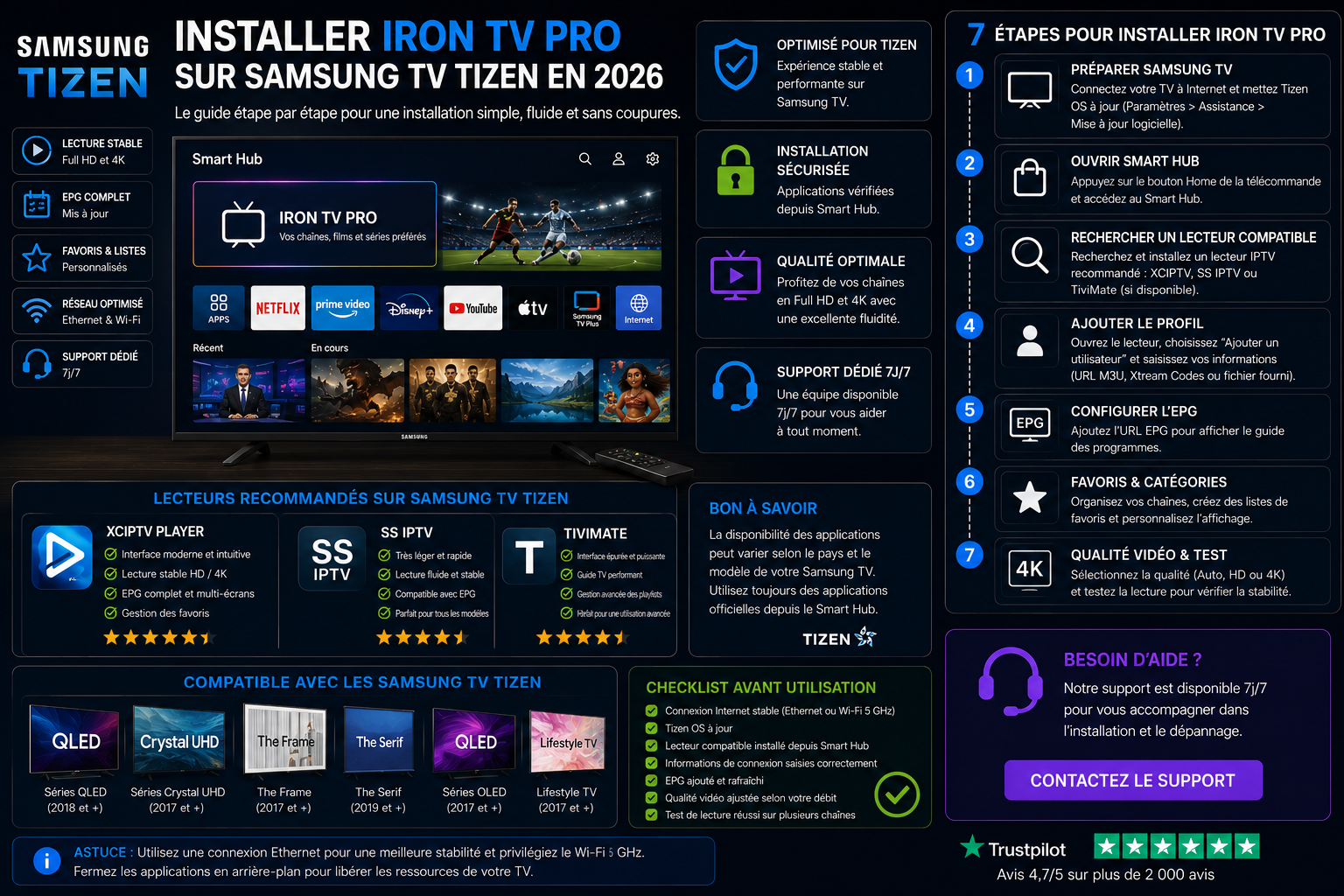
Installer Iron TV Pro sur Samsung TV Tizen : guide complet 2026
Vous voulez installer Iron TV Pro sur une Smart TV Samsung sans multiplier les applications ni modifier inutilement les paramètres de votre téléviseur ? Ce tutoriel explique comment identifier votre modèle et son système Tizen, ouvrir Smart Hub et Apps, choisir un lecteur compatible avec les informations d’accès reçues, créer votre profil et effectuer un premier test de lecture. Vous trouverez également les réglages utiles pour le guide TV (EPG), les favoris, la qualité Full HD ou 4K, le Wi-Fi, Ethernet et le son, ainsi qu’une méthode de dépannage si l’application n’apparaît pas ou que l’image se coupe.
Sommaire
- Réponse rapide
- 1. Préparer Samsung TV
- Compatibilité Samsung Tizen / Smart Hub
- 2. Choisir un lecteur compatible
- 3. Installer depuis Smart Hub
- 4. Créer le profil
- 5. Attendre le premier chargement
- 6. Régler l’EPG et les favoris
- 7. Tester HD, Full HD et 4K
- Son, sous-titres et synchronisation
- 8. Optimiser Ethernet et Wi-Fi
- 9. Application absente du store
- 10. Dépannage Samsung Tizen
- Diagnostic étape par étape
- Checklist avant le support
- Questions fréquentes
Sur une Samsung TV compatible avec Tizen, ouvrez Accueil puis Apps (ou la rubrique équivalente dans Smart Hub), installez un lecteur depuis la boutique officielle, créez le profil correspondant à vos informations Iron TV Pro et laissez les catégories se charger. Testez une lecture en HD ou Full HD avant de modifier l’EPG, les favoris ou la qualité 4K. La disponibilité d'une application dépend du modèle, de l’année et de la région.
1. Préparer Samsung TV et Tizen
Une installation stable commence par une TV à jour, un redémarrage complet et un réseau régulier.
Samsung TV
- Installer les mises à jour Tizen disponibles.
- Fermer les applications inutiles.
- Redémarrer complètement la TV.
- Vérifier que Smart Hub et Apps sont accessibles.
- Noter le modèle exact de la TV.
Réseau
- Privilégier Ethernet lorsque c’est possible.
- Sinon utiliser un Wi-Fi 5 GHz proche du routeur.
- Éviter les téléchargements lourds pendant l’installation.
- Redémarrer le routeur si le réseau est instable.
- Tester la connexion depuis la TV.
Identifier le modèle Samsung et vérifier que le téléviseur utilise Tizen
La désignation « Samsung Smart TV » regroupe de nombreuses gammes et générations. Avant de chercher une application, ouvrez les Paramètres du téléviseur puis la rubrique Assistance / À propos de ce téléviseur ou Contacter Samsung, selon le modèle. Notez le numéro de modèle complet, l’année ou la génération et la version logicielle affichée. Les menus ne se présentent pas tous de la même manière sur les télécommandes classiques et les Samsung Smart Remote.
Le guide concerne les modèles qui utilisent Tizen et la boutique d’applications Samsung. Ne supposez pas qu’une vidéo expliquant l’installation sur Android TV fonctionne directement sur un téléviseur Tizen : ce sont deux systèmes différents, avec des applications et des méthodes d’installation distinctes. Si votre écran utilise un boîtier Android TV ou Fire TV branché en HDMI, suivez le tutoriel Android TV ou le guide Fire TV Stick plutôt que la méthode native Samsung.
Vérifier la connexion au compte Samsung et les mises à jour
Ouvrez Smart Hub ou Apps pour vérifier que le téléviseur se connecte réellement à la boutique. Sur les générations récentes, un compte Samsung connecté peut être nécessaire pour accéder à Smart Hub et télécharger des applications. Si les icônes s’affichent mais restent inaccessibles, vérifiez d’abord ce point, puis la connexion Internet. Samsung précise cette exigence notamment pour des téléviseurs à partir de la gamme 2023 ; les modalités varient selon la configuration initiale. Consultez au besoin l’aide Samsung consacrée à Smart Hub.
Dans Assistance / Mise à jour du logiciel ou le chemin équivalent, vérifiez si une mise à jour officielle est disponible. Une fois installée, redémarrez la TV. Cela peut corriger des problèmes de boutique, de lecteur ou de compatibilité ; en revanche, aucune mise à jour ne garantit qu’une application absente du catalogue deviendra disponible. Évitez les firmwares non officiels et les changements de région non justifiés.
Redémarrer complètement au lieu de simplement mettre en veille
Selon les réglages d’alimentation, un appui bref sur le bouton marche/arrêt met la télévision en veille sans relancer entièrement les applications. Pour diagnostiquer une application figée, effectuez un vrai redémarrage par la fonction disponible sur votre modèle, ou un redémarrage électrique prudent en suivant la notice. Reprenez ensuite le même test avant de supprimer le lecteur. Une remise à zéro de Smart Hub ou une réinitialisation usine doit rester une solution de dernier recours : elle peut effacer des comptes et paramètres enregistrés.
Pour comparer l’installation native avec un appareil externe ou une autre marque, consultez le guide Smart TV Iron TV Pro et les tutoriels classés par appareil. Ces pages complètent la procédure Samsung sans mélanger les réglages de Tizen, Android TV et webOS.
Samsung Tizen, Smart Hub et Apps : vérifier la compatibilité avant d’installer
Sur une Smart TV Samsung, les applications disponibles ne dépendent pas uniquement du nom commercial de la télévision. Le catalogue peut varier selon l’année du modèle, la version de Tizen, le pays, les droits de distribution et les exigences du lecteur. Un utilisateur peut donc voir une application sur un téléviseur plus récent sans la retrouver sur un modèle plus ancien, même si les deux portent la marque Samsung.
| Vérification | Où regarder | Pourquoi c’est utile |
|---|---|---|
| Référence du téléviseur | Informations système ou étiquette de l’appareil | Éviter les instructions prévues pour une autre génération |
| Système et version | Paramètres et assistance | Vérifier les conditions minimales de l’application |
| Compte Samsung | Smart Hub ou gestion des comptes | Accéder aux téléchargements sur les modèles concernés |
| Région du catalogue | Paramètres du compte et pays de service | Comprendre une disponibilité différente selon le pays |
| Format d’accès reçu | Informations fournies avec votre accès | Choisir un lecteur qui accepte la bonne méthode de connexion |
Le menu peut s’appeler Apps, Applis ou se trouver dans Smart Hub selon les versions. Samsung décrit notamment le parcours Accueil → Applis → recherche → Installer dans son assistance officielle pour les applications TV. Si votre interface diffère, cherchez la rubrique des applications intégrée à l’accueil au lieu d’en déduire une panne.
Iron TV Pro désigne ici les informations de service utilisées avec un lecteur compatible. Une application de lecture est distincte de l’abonnement ou de la source de contenu : elle ne fournit pas automatiquement les accès. Utilisez uniquement des contenus auxquels vous êtes autorisé à accéder et ne saisissez pas vos identifiants dans un site de conversion non officiel.
2. Choisir un lecteur compatible avec Samsung Tizen
Le lecteur doit être disponible dans le store Samsung, adapté à la télécommande, compatible avec le format reçu et simple à diagnostiquer.
| Critère | Bonne pratique | À éviter |
|---|---|---|
| Source | Smart Hub et Apps | Application ou fichier d’origine inconnue |
| Interface | Navigation fluide à la télécommande Samsung | Application difficile à utiliser sur grand écran |
| Compatibilité | Format d’accès accepté | Choisir le mauvais type de profil |
| Fonctions | EPG, favoris et réglages simples | Multiplier les options avant le premier test |
| Disponibilité | Application visible pour le modèle et la région | Supposer qu’une application existe sur toutes les TV Samsung |
Un lecteur Samsung n’est pas forcément une application Android
La télévision Samsung Tizen n’utilise pas le Play Store d’Android TV. Un fichier Android .apk ne constitue donc pas une méthode normale d’installation sur Tizen. Recherchez exclusivement la version de l’application prévue pour votre téléviseur dans le catalogue officiel. Si le lecteur auquel vous pensiez n’existe que sur Android, il faudra choisir une alternative compatible Tizen ou utiliser, si vous en possédez déjà un, un appareil externe adapté.
Les fonctions réellement importantes dans un lecteur Iron TV Pro
Pour commencer, vérifiez les éléments essentiels : navigation facile avec les flèches et le bouton de validation, prise en charge du type d’accès reçu, chargement cohérent des catégories, lecture vidéo et son. L’EPG, les favoris, l’historique et les langues audio peuvent ensuite améliorer le confort, mais leurs possibilités varient d’une application à l’autre. Une longue liste d’options ne garantit pas une meilleure compatibilité.
Avant toute installation, lisez la description du lecteur dans la boutique Samsung et vérifiez son éditeur. Les applications tierces peuvent être payantes, fonctionner avec une période d’essai ou demander une activation distincte du service de contenu. Une éventuelle licence de lecteur n’est pas nécessairement comprise dans un accès Iron TV Pro : contrôlez les conditions affichées plutôt que de présumer une gratuité ou une affiliation.
3. Installer le lecteur depuis Smart Hub et Apps
- Allumez la TV Samsung et appuyez sur Home.
- Ouvrez Apps depuis Smart Hub.
- Recherchez le lecteur compatible choisi.
- Vérifiez qu’il fonctionne avec votre modèle et Tizen.
- Installez l’application puis ouvrez-la.
Installer et retrouver l’application après son téléchargement
Depuis Accueil, ouvrez la recherche ou la section Apps / Applis, puis saisissez le nom exact du lecteur. Sélectionnez sa fiche pour vérifier la compatibilité et appuyez sur Installer. Quand l’installation se termine, vous pouvez généralement choisir Ouvrir et parfois Ajouter à l’accueil pour conserver un raccourci. L’emplacement et les libellés dépendent de la génération de Smart Hub. Si le clavier à l’écran répond lentement, utilisez les touches directionnelles calmement et relisez le nom avant de lancer la recherche.
Si un message indique que la boutique n’est pas disponible, vérifiez le compte Samsung, la connexion, la date/heure de l’appareil et l’état des mises à jour. Si le téléchargement reste bloqué, redémarrez la TV puis relancez uniquement l’installation concernée. Une réinitialisation complète du Smart Hub n’est pas la première étape à essayer.
Ne pas confondre l’installation de l’application et son paramétrage
Une application correctement installée peut s’ouvrir sur un écran vide ou demander une connexion. Ce comportement n’est pas automatiquement un dysfonctionnement : le lecteur attend peut-être la création d’un profil. La méthode de saisie et les écrans varient selon le logiciel choisi. Retrouvez le parcours détaillé dans le guide de configuration Iron TV Pro si l’interface demande des champs que vous ne reconnaissez pas.
4. Créer le profil et ajouter les informations d’accès
Choisissez le type de connexion correspondant aux informations reçues, puis saisissez chaque valeur exactement dans le champ prévu.
Saisie correcte
- Créer un nouveau profil.
- Choisir le bon mode de connexion.
- Donner un nom simple au profil.
- Saisir les champs sans espace ajouté.
- Enregistrer une seule fois et attendre.
Erreurs fréquentes
- Mauvais type de profil.
- Caractère manquant ou ajouté.
- Champ URL, portail ou code confondu.
- Profil créé plusieurs fois.
- Chargement interrompu trop tôt.
Reconnaître le bon format sans exposer les identifiants
Selon le lecteur, un profil peut être ajouté par une adresse de liste, des identifiants associés à une adresse de serveur, ou un autre mode accepté par l’application. Choisissez uniquement la méthode correspondant aux informations réellement reçues. Un nom de profil est une étiquette locale que vous pouvez personnaliser ; il ne doit pas être confondu avec un identifiant technique. Une erreur de caractère, de protocole ou d’espace dans une adresse peut empêcher le premier chargement.
La télécommande rend parfois difficile la saisie des URL longues, notamment des majuscules, chiffres et caractères comme les barres obliques. Vérifiez les caractères un à un avant validation. N’affichez jamais ces informations en entier dans une capture publique, dans un commentaire ou dans un message envoyé à une personne non autorisée. Si l’application propose un jumelage avec un autre appareil, assurez-vous que ce mode est bien celui officiellement prévu par son éditeur.
Pourquoi créer un seul profil au début ?
Plusieurs profils presque identiques rendent le diagnostic confus : il devient difficile de savoir lequel reçoit les mises à jour ou déclenche une erreur. Enregistrez un seul profil, patientez jusqu’à la fin du chargement puis contrôlez la liste et la lecture. Si un message d’échec apparaît, notez son texte exact avant de supprimer quoi que ce soit. Modifier une seule variable à la fois évite de perdre une configuration déjà correcte.
5. Attendre le premier chargement
Après l’enregistrement du profil, laissez l’application charger les catégories et les données disponibles. Évitez de quitter le lecteur ou de modifier plusieurs paramètres pendant cette étape.
| Contrôle | Résultat attendu | Si le résultat manque |
|---|---|---|
| Catégories | Les sections apparaissent et restent accessibles | Attendre puis redémarrer le lecteur une fois |
| Lecture | Un test en HD ou Full HD démarre | Vérifier le réseau et essayer un autre élément |
| Profil | Les informations restent enregistrées | Recréer le profil seulement après vérification |
| Navigation | La télécommande répond normalement | Fermer les autres applications et redémarrer |
Reconnaître un chargement normal d’une erreur persistante
Le premier chargement peut comprendre la récupération des catégories et, selon le lecteur, du guide TV. La durée dépend des données fournies, de la connexion et du comportement de l’application ; il n’existe pas de délai universel garanti. Tant qu’une progression est visible, laissez-la terminer. Si l’application se bloque ou affiche une erreur, relevez le message, vérifiez Internet et relancez le lecteur une fois plutôt que d’effacer immédiatement les données.
Après le chargement, testez plusieurs éléments autorisés dans des catégories différentes. Si la navigation fonctionne mais que la lecture échoue partout, les pistes à contrôler sont le réseau, le format d’accès et la compatibilité du lecteur. Si une seule vidéo ne fonctionne pas, comparez sa qualité, sa piste audio ou son format avec d’autres contenus. Vous pourrez transmettre ces différences au support Iron TV Pro sans communiquer vos informations sensibles.
Éviter les changements simultanés
Ne changez pas dans le même essai le Wi-Fi, le lecteur, la résolution de la TV et les données du profil. Vous ne sauriez plus quel réglage a résolu ou provoqué le problème. Gardez d’abord une situation de référence : téléviseur connecté, application ouverte, catégories visibles et essai en HD ou Full HD. Toute optimisation ultérieure doit conserver un point de comparaison.
6. Régler l’EPG, les catégories et les favoris
L’EPG dépend des données reçues et des fonctions du lecteur. Commencez avec une organisation simple et vérifiez les réglages après redémarrage.
EPG
- Laisser la synchronisation se terminer.
- Vérifier le fuseau horaire de la TV.
- Actualiser l’EPG si le lecteur le permet.
- Redémarrer après une synchronisation complète.
Favoris
- Créer une liste courte au départ.
- Vérifier qu’elle reste après redémarrage.
- Éviter de masquer trop de catégories immédiatement.
- Garder une organisation simple.
Guide TV vide, incomplet ou décalé : les contrôles utiles
Si les chaînes se lisent mais que le guide des programmes reste vide, le problème ne vient pas nécessairement de la vidéo. Le lecteur peut attendre des données EPG, ne pas recevoir d’informations pour toutes les chaînes ou avoir conservé un guide obsolète. Commencez par vérifier que le chargement est terminé, puis déclenchez l’actualisation du guide si cette commande existe. Consultez le réglage de date, heure et fuseau horaire du téléviseur Samsung.
Un guide décalé d’une ou deux heures peut révéler un paramétrage de fuseau horaire ou d’heure d’été, mais il peut aussi dépendre des données du guide. Ne corrigez pas des horaires en changeant successivement tous les paramètres sans comparaison. Testez plusieurs chaînes et conservez le réglage qui correspond réellement à votre zone. L’affichage EPG dépend du lecteur et de la disponibilité des métadonnées.
Organiser ses favoris sans perdre les catégories
Créez d’abord une petite liste de favoris, puis fermez et rouvrez le lecteur pour confirmer que cette sélection est sauvegardée. Si l’application propose des groupes personnalisés ou des filtres, ajoutez-les seulement après ce contrôle. Les favoris et l’organisation des catégories sont souvent stockés dans l’application : une désinstallation ou un effacement des données peut les supprimer. Conservez vos préférences importantes avant une réinitialisation.
Si la grille de programmes est vide mais que la vidéo fonctionne, le guide de configuration Iron TV Pro aide à reprendre méthodiquement les paramètres du profil, puis ceux du lecteur. Pour changer d’écran, utilisez le tutoriel LG webOS ou le tutoriel NVIDIA SHIELD correspondant à votre matériel.
7. Tester HD, Full HD et 4K progressivement
Commencez avec une qualité raisonnable. La 4K doit être testée seulement après une lecture stable en HD ou Full HD dans les mêmes conditions.
| Qualité | Quand la tester | Si la lecture coupe |
|---|---|---|
| HD | Premier test ou diagnostic | Vérifier d’abord réseau, lecteur et profil |
| Full HD | Usage quotidien sur la majorité des modèles | Redémarrer la TV et tester Ethernet |
| 4K | Après une Full HD stable et sur une TV compatible | Revenir en Full HD puis optimiser le réseau |
| Automatique | Réseau variable | Tester une qualité fixe pour diagnostiquer |
La différence entre définition de la TV et qualité de la source
Une Samsung TV 4K affiche une sortie en très haute définition, mais cela ne signifie pas que toutes les sources sont diffusées en 4K native. Le téléviseur peut agrandir une vidéo HD ou Full HD ; ce traitement ne remplace pas les détails absents de la source. Lorsque vous diagnostiquez une lecture Iron TV Pro, observez la définition réellement proposée par le lecteur et non seulement la résolution inscrite sur la fiche de votre téléviseur.
Codec, fréquence d’images et fluidité
Les flux vidéo peuvent utiliser différents codecs tels que H.264 ou H.265/HEVC, sous réserve que le contenu et l’application les emploient. La compatibilité dépend du processeur vidéo du téléviseur, de sa génération et du lecteur. Une vidéo peut afficher une image noire ou saccadée alors qu’une autre, de même résolution, fonctionne correctement. Dans ce cas, comparez les formats pris en charge avant d’attribuer automatiquement la panne au réseau.
Sur des sports ou des mouvements rapides, la cadence d’images influence la sensation de fluidité. Selon la source et les réglages disponibles, des séquences en 25, 30, 50 ou 60 images par seconde peuvent se comporter différemment. Pour tester, désactivez temporairement les traitements d’image excessifs si vous constatez un effet de saccade, puis revenez à la configuration initiale si cela n’apporte aucune amélioration. Les options exactes varient selon la gamme Samsung.
Réglages d’image sans dégrader le résultat
Un mode d’image très traité peut introduire des artefacts autour des mouvements et donner une impression de flou. Avant d’appliquer des réglages extrêmes, vérifiez le format d’image, l’éventuel zoom, le mode automatique et le niveau de netteté. Conservez des paramètres modérés et comparez une seule modification à la fois. Une image étirée n’est pas forcément un problème de connexion ; une image qui se fige souvent appelle plutôt un diagnostic réseau ou lecteur.
Image, son et sous-titres sur Samsung TV : les bons réglages
Quand la lecture démarre, vérifiez tout de suite trois aspects : la vidéo est-elle visible, le son sort-il du bon équipement et la langue correspond-elle à celle attendue ? Sur une Samsung Smart TV, la sortie audio peut passer par les haut-parleurs intégrés, une barre de son HDMI eARC/ARC, une sortie optique ou un appareil Bluetooth. Le chemin audio modifie les contrôles à effectuer, même si le lecteur et le contenu ne changent pas.
Image visible mais aucun son : isoler la source
Commencez par tester un autre programme autorisé dans la même application. Vérifiez ensuite que le téléviseur n’est pas en mode silencieux et que le lecteur n’a pas de commande de volume ou de piste audio distincte. Depuis les paramètres son de Samsung, sélectionnez provisoirement les haut-parleurs du téléviseur lorsque c’est possible. Si le son revient, le problème peut se situer entre la TV et la barre de son, l’amplificateur ou le périphérique Bluetooth.
Si la piste utilise un format audio non géré par un appareil de sortie, le changement de piste ou de format de sortie peut être utile lorsque l’option existe. Ne forcez pas un format multicanal sans vous assurer de sa compatibilité. Les modes Dolby et les options eARC dépendent du modèle, de l’équipement branché et du contenu : ils ne constituent pas un réglage à activer systématiquement.
Voix décalée par rapport aux lèvres
Pour distinguer un décalage audio d’un retard de diffusion entre deux écrans, regardez si les mouvements des lèvres et la voix sont décalés sur le même téléviseur. Testez d’abord avec le son interne de la Samsung TV, puis avec la barre de son. Si le lecteur ou le téléviseur propose une correction de synchronisation audio, effectuez de petits ajustements et gardez trace du résultat. Désactivez momentanément certains traitements d’image seulement pour comparer, puis rétablissez le réglage préféré.
Sous-titres et langues audio
Les langues et sous-titres disponibles dépendent du contenu et de la manière dont le lecteur le décode. Ouvrez les paramètres de lecture pour vérifier les pistes proposées ; il n’est pas possible d’activer une langue inexistante dans la source. Si les sous-titres sont illisibles, trop grands ou absents, comparez plusieurs contenus et les options d’affichage de l’application. Le choix d’un autre lecteur compatible peut servir au diagnostic sans recréer plusieurs profils simultanément.
Une image figée avec du son n’a pas nécessairement la même cause qu’une image normale sans son. Utilisez la page de dépannage Iron TV Pro pour distinguer les erreurs de lecture, les réglages audio et les problèmes de stabilité.
8. Optimiser Ethernet, Wi-Fi et routeur
Le débit annoncé n’est pas le seul facteur. La distance, les variations, les interférences et les usages concurrents influencent également la lecture.
| Élément | Bonne pratique | Signal de problème |
|---|---|---|
| Ethernet | Connexion directe au routeur | Instabilité identique malgré le câble |
| Wi-Fi 5 GHz | TV proche du routeur | Freeze avec distance ou obstacles |
| Wi-Fi 2,4 GHz | Peut suffire pour un test léger | Interférences et congestion |
| Usages concurrents | Limiter les téléchargements pendant le test | Lecture instable surtout le soir |
Guide détaillé : résoudre le buffering Iron TV Pro.
Pourquoi Ethernet ne résout pas toujours toutes les coupures
Un câble Ethernet supprime les perturbations radio du Wi-Fi entre le téléviseur et le routeur, mais ne corrige pas une panne du lecteur, une surcharge ponctuelle ailleurs dans le réseau ou un format non pris en charge. Si la lecture se coupe en Wi-Fi, refaites le même test en Ethernet direct lorsque la prise existe sur le téléviseur. Notez si le phénomène disparaît, diminue ou reste identique. Cette comparaison fournit une information bien plus utile que le seul débit maximal annoncé par votre opérateur.
Wi-Fi 2,4 GHz ou 5 GHz : quel choix pour une Samsung TV ?
Le Wi-Fi 5 GHz peut être performant à proximité du routeur, mais sa portée et sa pénétration des murs peuvent être inférieures au 2,4 GHz. Ce dernier peut être plus stable à distance, tout en étant parfois davantage perturbé par les réseaux voisins. Aucun des deux n’est automatiquement meilleur dans tous les logements. Sur votre Samsung, testez la bande disponible et la stabilité au même emplacement, sans changer en même temps la qualité de lecture.
Éloignez autant que possible le routeur des obstacles importants et vérifiez si la connexion se dégrade au moment où d’autres appareils effectuent des sauvegardes, téléchargements ou visioconférences. Une vitesse élevée sur un téléphone placé près du routeur ne démontre pas que le téléviseur reçoit la même qualité de connexion.
Tester la latence et les pertes, pas seulement le débit
Lorsque le lecteur s’arrête malgré un débit théorique élevé, la latence, la gigue (variation du délai) et les pertes de paquets sont des pistes à examiner. Ces mesures ne sont pas toujours disponibles directement sur Tizen. Vous pouvez comparer le comportement d’autres applications sur la TV et, si nécessaire, effectuer des tests réseau depuis un appareil connecté au même routeur. Les résultats d’un test sur ordinateur ne représentent toutefois pas exactement le Wi-Fi du téléviseur.
Une modification du DNS, l’activation systématique d’un VPN ou une réinitialisation du routeur ne doivent pas être les premiers réflexes. Commencez par le câble ou la bande Wi-Fi, le redémarrage du routeur si le problème touche plusieurs appareils, puis consultez notre guide de diagnostic du buffering Iron TV Pro pour des comparaisons plus complètes.
9. Que faire si l’application est absente du store Samsung ?
La disponibilité dépend du modèle, de la version de Tizen et de la région du store. Évitez les manipulations complexes ou les fichiers d’origine inconnue.
À vérifier
- Modèle exact de la TV.
- Version de Tizen.
- Région du compte Samsung.
- Nom exact du lecteur recherché.
Solutions prudentes
- Rechercher une autre application compatible.
- Mettre à jour Tizen et relancer Apps.
- Utiliser une box externe compatible si nécessaire.
- Contacter le support avec les informations du modèle.
Pourquoi une application Samsung est disponible sur une TV et pas sur une autre
Une application présente dans la boutique d’un téléviseur récent peut ne pas être distribuée pour une version plus ancienne de Tizen. Son éditeur peut limiter les générations prises en charge ou ne pas la proposer dans certaines régions. Un contenu affiché dans une vidéo de tutoriel ne constitue pas une preuve de compatibilité pour votre propre appareil. Cherchez le nom exact de l’application dans Apps et consultez les éventuelles mentions de restriction.
Ce qu’il faut éviter sur Tizen
Ne tentez pas de résoudre cette absence en téléchargeant un fichier APK Android : Tizen n’exécute pas les applications Android comme un boîtier Google TV. Évitez également les logiciels non officiels qui promettent d’installer n’importe quel lecteur Samsung en demandant de désactiver des protections ou de communiquer vos données d’accès. Ces méthodes peuvent ne pas fonctionner et exposer vos identifiants.
Solutions de repli simples et cohérentes
Vérifiez d’abord les mises à jour du téléviseur et le compte Samsung. Recherchez ensuite un autre lecteur officiellement disponible sur le même modèle, en contrôlant qu’il accepte le format d’accès reçu. Si aucun lecteur adapté n’est proposé, une solution externe avec son propre système d’applications peut être envisagée : Android TV / Google TV, Fire TV Stick ou Apple TV. Vous n’êtes pas obligé de remplacer la télévision pour utiliser un périphérique externe compatible.
En cas d’incertitude, communiquez au support Iron TV Pro la référence précise du téléviseur, sa génération logicielle, le nom de l’application et la région du store, sans partager les identifiants. Cela permet de chercher une solution réellement compatible plutôt qu’une procédure générique.
10. Dépannage Samsung Tizen
| Problème | Premier contrôle | Solution |
|---|---|---|
| Connexion refusée | Mode de connexion et champs saisis | Supprimer le profil incorrect et le recréer |
| Application introuvable | Modèle, Tizen et région du store | Demander une alternative compatible |
| Catégories vides | Fin du chargement et réseau | Attendre, redémarrer puis vérifier le profil |
| EPG absent | Synchronisation et fuseau horaire | Actualiser puis redémarrer le lecteur |
| Buffering | Ethernet, Wi-Fi 5 GHz et qualité | Tester Full HD avant la 4K |
| Application lente | Lecteur, réseau et applications ouvertes | Fermer les applications et redémarrer la TV |
| Écran noir | Tester plusieurs éléments et relancer le lecteur | Redémarrer la TV puis consulter le dépannage général |
Autres ressources : guide Smart TV · dépannage général.
Si une application se ferme, reste noire ou tourne en boucle
Vérifiez d’abord si le menu Smart Hub est fonctionnel et si d’autres applications autorisées démarrent normalement. Si seule l’application de lecture pose problème, quittez-la, relancez-la, puis redémarrez le téléviseur. Regardez si une mise à jour du lecteur est proposée dans Apps. Ne supprimez pas l’application avant de vous assurer de pouvoir récupérer les informations nécessaires à sa configuration.
Une image noire peut correspondre à un contenu temporairement indisponible, à un format vidéo incompatible ou à une erreur du lecteur. Testez plusieurs contenus et comparez leur qualité. Si le son fonctionne mais pas l’image, la piste du codec ou du décodage est importante ; si la lecture ne démarre jamais, vérifiez également le profil et le réseau.
Si le message indique une erreur de connexion
Une saisie incorrecte du format de profil, un champ manquant ou un accès non reconnu peuvent produire une erreur indépendamment de la qualité du Wi-Fi. Vérifiez les informations sans les transmettre publiquement, puis notez la formulation exacte du message. Ne recréez pas dix profils différents : commencez par comparer le type d’accès choisi avec celui indiqué dans vos informations et reprenez uniquement la saisie qui semble incorrecte.
Si le son ou les sous-titres ne fonctionnent pas
Changez d’élément pour savoir si le problème concerne un contenu précis. Vérifiez la piste audio, le périphérique de sortie et les options de sous-titres du lecteur. Pour un décalage entre voix et image, testez avec les haut-parleurs intégrés de la TV avant d’ajuster une barre de son. Ce test permet de distinguer le traitement audio externe d’un éventuel problème de lecture.
Quand envisager une réinstallation ou un reset Smart Hub ?
Une réinstallation peut être pertinente si le lecteur reste inutilisable après vérification des mises à jour, du réseau et d’un redémarrage complet. Mais elle risque de supprimer les profils et favoris locaux. La réinitialisation de Smart Hub ou de l’ensemble du téléviseur est encore plus intrusive et peut modifier les comptes, applications et préférences. Réservez-la aux cas justifiés par le diagnostic ou les instructions officielles du fabricant.
Diagnostic Iron TV Pro sur Samsung TV : 10 vérifications dans le bon ordre
Pour résoudre efficacement un problème de lecture sur Samsung Tizen, il est préférable de suivre une série de tests reproductibles. Cette méthode ne promet pas de résoudre chaque panne, mais elle permet d’isoler le téléviseur, le lecteur, le réseau et le profil sans supprimer des réglages utiles.
- Identifiez la TV : relevez modèle exact, version de Tizen et version de l’application de lecture.
- Testez Smart Hub : vérifiez l’accès aux menus et à la boutique des applications.
- Contrôlez Internet : ouvrez une autre application autorisée pour vérifier la connexion générale.
- Relancez le lecteur : fermez et ouvrez l’application, sans supprimer immédiatement son profil.
- Observez les catégories : notez si elles sont visibles, vides, incomplètes ou bloquées pendant la synchronisation.
- Comparez plusieurs contenus : vérifiez si la panne affecte toutes les lectures ou seulement un élément.
- Réduisez la qualité : passez de 4K à Full HD ou HD si cette option est réellement disponible.
- Comparez le réseau : testez Ethernet puis Wi-Fi, en conservant le même lecteur et le même contenu.
- Contrôlez l’audio : distinguez un défaut de son d’un écran noir ou d’un retard de diffusion.
- Documentez l’erreur : notez la fréquence, le message affiché et les essais déjà effectués avant le support.
Si la panne est limitée à Samsung Tizen mais pas à un autre appareil disposant du même accès autorisé, il faut notamment comparer le lecteur, les codecs et les réglages du téléviseur. Si la panne touche tous vos équipements sur le même réseau, commencez par la stabilité de la connexion. Retrouvez les autres cas de figure dans le dépannage général d’Iron TV Pro.
Checklist avant de contacter le support
Masquez les informations d’accès et envoyez uniquement les éléments nécessaires au diagnostic.
- Modèle exact de la TV Samsung.
- Version de Tizen si disponible.
- Nom exact du lecteur.
- Ethernet, Wi-Fi 5 GHz ou autre réseau.
- Étape bloquée et message exact.
- Qualité testée.
- Actions déjà essayées.
- Capture sans identifiants sensibles.
Pour les problèmes d’installation, indiquez aussi le nom précis de l’application recherchée, la région du catalogue et le résultat de la connexion au compte Samsung. Pour une coupure, mentionnez si elle arrive sur toutes les lectures ou sur une seule, et si elle se reproduit en Ethernet comme en Wi-Fi. Pour un problème audio, précisez si les haut-parleurs du téléviseur fonctionnent ou si le son passe par une barre de son. La page contact Iron TV Pro permet de compléter votre demande en évitant les captures qui révèlent vos accès.
Pour retrouver les informations de service et les modalités applicables, vous pouvez également consulter les tarifs Iron TV Pro, les conditions générales et la politique de remboursement.
Bonnes pratiques
- Installer les applications depuis Smart Hub et Apps.
- Utiliser un seul lecteur principal correctement configuré.
- Ne pas publier les informations d’accès.
- Mettre à jour Tizen et le lecteur.
- Tester Full HD avant la 4K.
- Consulter les conditions générales et la politique de remboursement.
Questions fréquentes sur Samsung TV
Toutes les TV Samsung utilisent-elles Tizen ?
Non. Vérifiez le modèle et le système avant de suivre ce tutoriel.
Quel lecteur choisir ?
Choisissez un lecteur disponible dans le store Samsung, adapté à la télécommande et compatible avec le format reçu.
Pourquoi une application n’apparaît-elle pas dans Apps ?
La disponibilité peut varier selon le modèle, la version de Tizen et la région du compte Samsung.
Pourquoi l’EPG ne s’affiche-t-il pas ?
Vérifiez la synchronisation, les fonctions du lecteur et le fuseau horaire de la TV.
Faut-il commencer directement en 4K ?
Non. Commencez en HD ou Full HD et passez à la 4K seulement après une lecture stable.
Que faut-il envoyer au support ?
Envoyez le modèle Samsung, Tizen, le lecteur, le réseau, l’étape bloquée, le message exact et les tests effectués.
Comment savoir si ma Samsung TV fonctionne sous Tizen ?
Ouvrez les informations système ou la rubrique d’assistance pour identifier le modèle et le logiciel du téléviseur. Les Smart TV Samsung n’utilisent pas toutes les mêmes interfaces, et les anciennes générations peuvent nécessiter une autre méthode.
Où se trouve le magasin d’applications sur une Samsung TV récente ?
Appuyez sur Accueil puis cherchez Apps, Applis ou la recherche de Smart Hub. La disposition change selon le modèle. Samsung décrit le chemin Accueil, Apps, recherche, puis Installer dans sa documentation officielle.
Un compte Samsung est-il nécessaire pour installer une application ?
Sur certaines générations récentes, oui : l’accès aux applications Smart Hub nécessite un compte Samsung connecté. Si la boutique est inaccessible, vérifiez la session du compte avant de modifier le lecteur ou le profil.
Peut-on installer un APK Android directement sur une TV Samsung Tizen ?
Non, un APK prévu pour Android ne constitue pas une application compatible Tizen. Utilisez la boutique Samsung ou un périphérique externe Android TV si une application compatible n’existe pas pour votre téléviseur.
Le lecteur Iron TV Pro est-il forcément fourni par Samsung ?
Non. Iron TV Pro et l’application de lecture sont deux éléments distincts. Vérifiez qu’un lecteur disponible pour votre Samsung accepte le format d’accès reçu et consultez les conditions de son éditeur.
Pourquoi mes informations de connexion sont-elles refusées ?
Vérifiez le type de profil, les champs demandés, les espaces ajoutés et les caractères de l’adresse ou des identifiants. Relevez le message exact avant de recréer le profil et évitez d’exposer vos codes.
Que faire si les chaînes ou les catégories ne s’affichent pas ?
Attendez la synchronisation, vérifiez Internet et relancez une fois le lecteur. Si la liste reste vide, contrôlez la compatibilité du format et comparez avec un autre élément ou un autre appareil autorisé.
Pourquoi les horaires du guide EPG sont-ils décalés ?
Vérifiez la date, l’heure et le fuseau du téléviseur, puis actualisez l’EPG si le lecteur le permet. Le décalage peut aussi provenir des données du guide et ne se résout pas nécessairement en changeant l’heure de la TV.
Comment conserver les favoris sur Samsung Tizen ?
Créez une petite liste de favoris, fermez le lecteur puis vérifiez sa présence au redémarrage. Les favoris peuvent être stockés localement : une désinstallation ou un effacement de données peut les faire disparaître.
La 4K est-elle disponible automatiquement sur toutes les Samsung TV ?
Non. Il faut un téléviseur compatible, une source proposée dans cette définition et un lecteur capable de la décoder. L’upscaling de la télévision n’équivaut pas à une vidéo 4K native.
Pourquoi la TV Samsung affiche-t-elle une image noire ?
Testez plusieurs contenus et qualités, relancez l’application et vérifiez le réseau. Si une vidéo seulement pose problème, comparez son format et son codec ; si tout échoue, examinez aussi la configuration du profil.
Que faire si une Samsung TV affiche l’image mais pas le son ?
Contrôlez le volume et la piste audio, puis sélectionnez les haut-parleurs intégrés pour comparer avec une barre de son ou un ampli HDMI. La prise en charge du format audio dépend de l’équipement.
Comment corriger un décalage entre les lèvres et la voix ?
Comparez le son interne de la télévision avec celui d’un équipement externe. Si le lecteur ou la TV dispose d’un réglage de synchronisation audio, modifiez-le progressivement en conservant un point de référence.
Pourquoi la lecture s’interrompt-elle malgré la fibre ?
Un abonnement fibre rapide ne supprime pas les variations de Wi-Fi, la gigue ou les pertes de paquets. Comparez le même contenu en Ethernet et en Wi-Fi et vérifiez les téléchargements simultanés.
Quel est le meilleur choix entre Ethernet et Wi-Fi 5 GHz ?
Ethernet évite les interférences radio et facilite le diagnostic quand une prise est disponible. Le Wi-Fi 5 GHz peut être performant à proximité du routeur mais dépend des obstacles et du signal local.
Pourquoi mon application Samsung n’apparaît-elle pas dans Apps ?
La disponibilité peut varier avec l’année de la TV, Tizen, la région et les choix de l’éditeur. Notez ces éléments, vérifiez les mises à jour et recherchez une alternative officiellement compatible.
Faut-il réinitialiser Smart Hub pour une application bloquée ?
Pas en première intention. Redémarrez la TV, vérifiez le compte Samsung et les mises à jour du lecteur. Une réinitialisation peut effacer des réglages ou imposer une nouvelle connexion aux services.
Est-il possible d’utiliser un Fire TV Stick sur une Samsung Tizen ?
Oui, si la télévision possède une entrée HDMI compatible. Le Fire TV Stick fonctionne avec son propre système et ses propres applications ; il ne transforme pas le système Tizen de la télévision.
Que faire si la télécommande fonctionne dans Samsung mais pas dans le lecteur ?
Cela peut révéler une interface de lecteur mal adaptée. Vérifiez les mises à jour de l’application, testez les boutons dans Smart Hub et privilégiez un lecteur officiellement prévu pour les téléviseurs Samsung.
Quelles informations envoyer au support sans exposer mes identifiants ?
Indiquez le modèle Samsung, la version Tizen, le nom du lecteur, la connexion utilisée, les contenus testés et le message d’erreur exact. Masquez toutes les URL confidentielles et informations de connexion.