Installer Iron TV Pro sur NVIDIA SHIELD TV
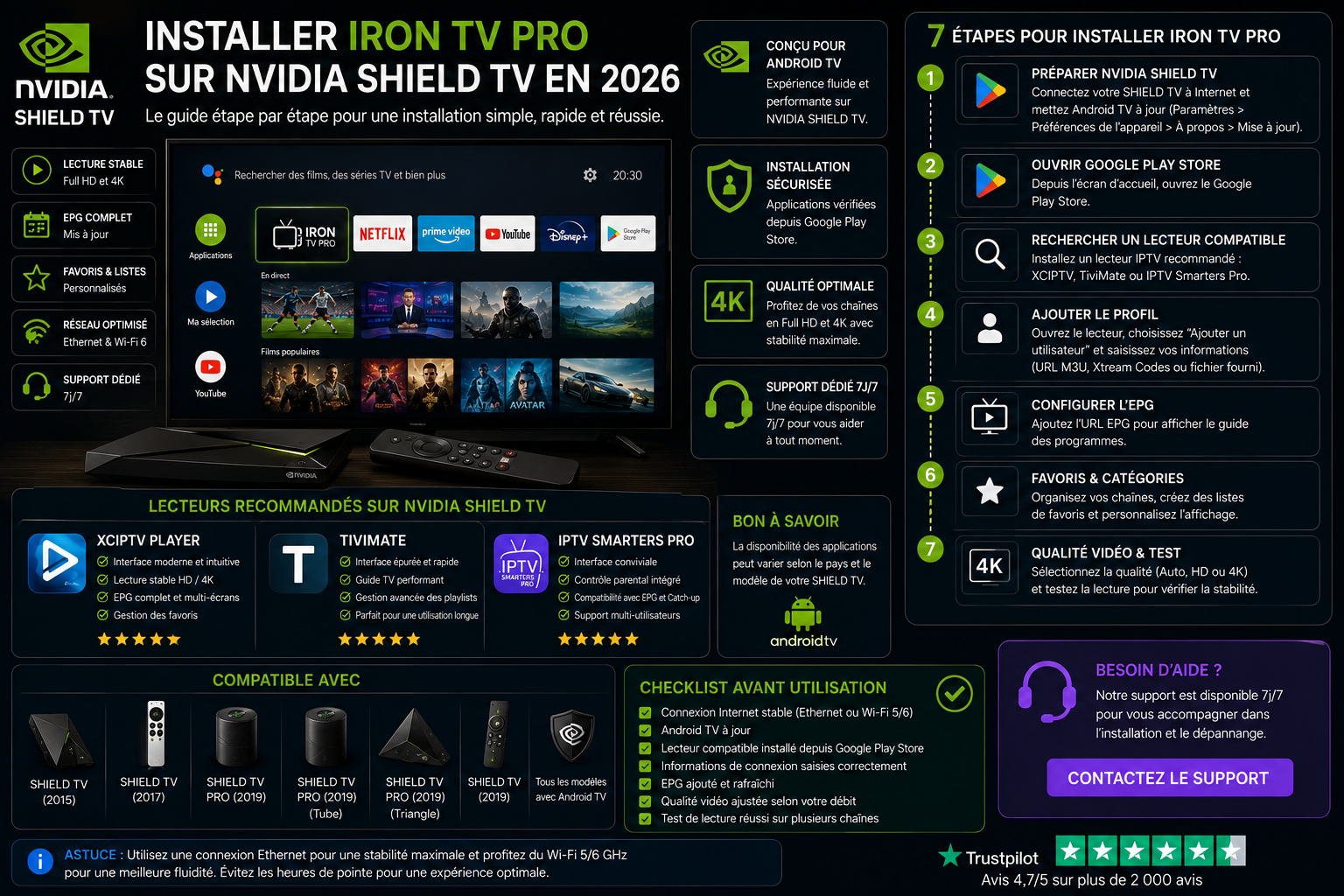
Vous souhaitez installer Iron TV Pro sur une NVIDIA SHIELD TV ou SHIELD TV Pro sans vous perdre dans les réglages Android TV ? Ce guide vous accompagne de la préparation de la box au premier essai de lecture : choix d’un lecteur compatible sur Google Play, saisie du profil, chargement des catégories, guide TV (EPG), favoris et tests réseau. Il explique aussi les particularités de la SHIELD, notamment Ethernet, conversion d’image vers la 4K, fréquence d’images, son HDMI et gestion du cache, avec des solutions pratiques si l’écran reste noir ou que la vidéo se coupe.
Sommaire
- Réponse rapide
- 1. Préparer la SHIELD TV
- SHIELD TV et SHIELD TV Pro : différences
- 2. Choisir un lecteur compatible
- 3. Installer depuis Google Play Store
- 4. Créer le profil
- Comprendre les formats de profil
- 5. Attendre le premier chargement
- 6. Régler l’EPG et les favoris
- 7. Tester HD, Full HD et 4K
- Image 4K HDR et upscaling IA
- Son HDMI et synchronisation audio
- 8. Optimiser Ethernet et Wi-Fi
- 9. Gérer stockage et cache
- 10. Dépannage NVIDIA SHIELD TV
- Diagnostic rapide en 10 étapes
- Checklist avant le support
- Questions fréquentes
Pour configurer Iron TV Pro sur NVIDIA SHIELD TV, mettez à jour la SHIELD Experience, vérifiez Ethernet ou Wi-Fi, puis installez un lecteur Android TV depuis Google Play. Ajoutez uniquement le type de profil prévu pour vos informations d’accès, laissez la synchronisation se terminer et lancez un premier essai en HD ou Full HD. Ensuite, ajustez les favoris, l’EPG, la 4K et la sortie audio une option à la fois.
1. Préparer la NVIDIA SHIELD TV
Une installation stable commence par un système à jour, un redémarrage propre, un espace de stockage suffisant et un réseau régulier.
SHIELD TV
- Installer les mises à jour disponibles.
- Fermer les applications inutiles.
- Libérer du stockage si nécessaire.
- Redémarrer complètement la SHIELD TV.
- Noter le modèle utilisé.
Réseau
- Privilégier Ethernet lorsque c’est possible.
- Sinon utiliser un Wi-Fi 5 GHz proche du routeur.
- Éviter les téléchargements lourds pendant l’installation.
- Redémarrer le routeur si le réseau est instable.
- Tester la connexion depuis la SHIELD TV.
Identifier la version de SHIELD Experience et les mises à jour disponibles
Sur la NVIDIA SHIELD TV, la présentation des menus peut varier selon l’année du modèle et la version d’Android TV. Dans les Paramètres, recherchez la rubrique Préférences relatives à l’appareil / À propos / Mise à jour du système (ou la formulation équivalente). Installez une mise à jour proposée officiellement, puis laissez la box redémarrer entièrement avant de procéder à une installation de lecteur. Il n’est pas nécessaire de chercher un micrologiciel sur un site non officiel : les mises à jour SHIELD Experience sont distribuées par NVIDIA.
Le numéro de version est utile au dépannage. Notez-le avec le modèle de box, le nom de l’application et son numéro de version. Une application peut réclamer une version minimale d’Android TV ; il faut donc consulter sa fiche avant d’en déduire qu’elle fonctionnera sur toutes les générations de SHIELD.
Vérifier l’alimentation, le HDMI et le compte Google
Branchez l’adaptateur d’alimentation d’origine ou un bloc compatible, puis raccordez la SHIELD à la télévision avec un câble HDMI en bon état. Sélectionnez la bonne entrée HDMI sur la TV. Si vous utilisez un ampli ou une barre de son, vérifiez d’abord que la box fonctionne en connexion HDMI directe au téléviseur. Cela évite de confondre un problème d’affichage avec un problème de configuration du lecteur.
Ouvrez ensuite Google Play depuis la SHIELD : une session Google fonctionnelle est indispensable pour les installations proposées dans la boutique. En cas d’échec de connexion, vérifiez l’heure automatique, la stabilité du réseau et les mises à jour avant de toucher aux informations du profil Iron TV Pro.
SHIELD TV ou SHIELD TV Pro : bien connaître son modèle
Le nom « NVIDIA SHIELD TV » recouvre plusieurs générations. Le tutoriel de base reste similaire, mais certaines caractéristiques matérielles et options d’image diffèrent. Les modèles 2019 SHIELD TV et SHIELD TV Pro disposent notamment d’Android TV, d’un port Ethernet et de fonctions vidéo avancées ; ils n’offrent cependant pas exactement les mêmes possibilités d’extension ou de traitement d’image.
| Point | SHIELD TV 2019 | SHIELD TV Pro 2019 |
|---|---|---|
| Installation d’un lecteur | Applications Android TV compatibles depuis Google Play | Même procédure de base sur Android TV |
| Réseau filaire | Ethernet intégré | Ethernet intégré |
| Stockage et extensions | Capacités selon version et accessoires compatibles | Ports USB pour accessoires et stockage compatible |
| Amélioration d’image par IA | Capacité limitée à certains flux et cadences | Possibilités plus étendues selon le contenu traité |
| Réglages vidéo et audio | Dépendent de la TV, du lecteur et du signal reçu | Mêmes dépendances, avec possibilités matérielles différentes |
Une SHIELD plus ancienne peut tout à fait servir à lire un flux compatible. En revanche, n’appliquez pas automatiquement des caractéristiques propres au modèle 2019 Pro à une version de 2015 ou de 2017. Pour identifier précisément votre appareil, ouvrez les informations système et comparez-les aux caractéristiques publiées par NVIDIA. Cette vérification évite de poursuivre un réglage absent de votre modèle.
Un téléviseur 4K et une SHIELD compatible 4K ne garantissent pas qu’un contenu donné soit proposé en 4K. La définition réellement disponible dépend aussi de la source, des droits associés, du lecteur et des performances de connexion. Commencez toujours par confirmer une lecture stable avant d’optimiser la résolution de sortie.
2. Choisir un lecteur compatible avec Android TV
Le lecteur doit être adapté à la télécommande, disponible dans Google Play Store, compatible avec le format reçu et suffisamment simple pour faciliter le diagnostic.
| Critère | Bonne pratique | À éviter |
|---|---|---|
| Source | Google Play Store | Application ou fichier d’origine inconnue |
| Interface | Navigation fluide à la télécommande | Application pensée uniquement pour mobile |
| Compatibilité | Format d’accès accepté | Choisir le mauvais type de profil |
| Fonctions | EPG, favoris et réglages simples | Multiplier les options avant le premier test |
| Mises à jour | Lecteur maintenu et compatible avec Android TV | Conserver une version obsolète après une erreur |
Différencier application de lecture et accès au service
Un lecteur Android TV est un logiciel qui organise et affiche un contenu auquel l’utilisateur a accès. Ce n’est pas nécessairement le fournisseur de ce contenu. Avant l’installation, vérifiez donc que le lecteur choisi comprend la méthode de connexion remise avec votre accès Iron TV Pro, sans supposer que tous les lecteurs lisent tous les formats. Certains proposent une interface à catégories, d’autres se limitent à ouvrir une liste ou une adresse de diffusion.
Consultez la fiche Google Play : compatibilité avec une interface TV, prise en charge de la télécommande, date des mises à jour et politique de confidentialité. L’existence d’une application dans la boutique ne prouve pas qu’elle accepte votre méthode de connexion. Si elle réclame un format différent de celui transmis, arrêtez-vous plutôt que de convertir vos identifiants avec un site tiers.
Ne pas confondre lecture vidéo et fonctions supplémentaires
Un lecteur peut fonctionner pour la vidéo mais ne pas disposer d’EPG, de reprise de lecture, de favoris synchronisés ou de sous-titres externes. Ces fonctions sont propres à l’application, au contenu et à sa version. Pour un premier test, retenez surtout trois points : le profil est reconnu, une vidéo autorisée démarre et le son fonctionne. Vous pourrez ensuite tester le guide TV, les groupes, les favoris et les autres options une par une.
3. Installer le lecteur depuis Google Play Store
- Ouvrez Google Play Store depuis l’écran d’accueil.
- Recherchez le lecteur compatible choisi.
- Vérifiez qu’il est prévu pour Android TV.
- Installez l’application puis ouvrez-la.
- Autorisez uniquement les permissions nécessaires.
Installation étape par étape sur l’écran de la SHIELD
Depuis l’accueil Android TV, accédez aux applications et ouvrez Google Play Store. Recherchez le nom exact du lecteur compatible, ouvrez sa fiche puis vérifiez les informations d’éditeur. Sélectionnez « Installer », laissez la procédure terminer et lancez le lecteur depuis la liste des applications. Si le système demande une autorisation, examinez sa raison : une application vidéo n’a pas besoin par principe d’accéder à toutes les données de la box.
Lors d’une première ouverture, il est normal qu’une application présente un écran de bienvenue ou demande le type de contenu à importer. La formulation varie selon le lecteur : « Ajouter un utilisateur », « Ajouter une liste » ou « Ajouter un profil » peuvent désigner des parcours différents. Ne sélectionnez pas au hasard plusieurs modes : le type approprié doit correspondre aux données réellement reçues.
Si l’application n’apparaît pas dans Google Play
Vérifiez l’orthographe du nom recherché, la région du compte et la compatibilité annoncée avec la version d’Android TV. Une application visible sur un téléphone Android n’est pas nécessairement disponible pour télévision. Consultez le guide Android TV Iron TV Pro pour retrouver les étapes génériques, et recherchez une autre application officiellement distribuée si le lecteur initial est incompatible. Évitez les APK modifiés et les sites imitant un éditeur reconnu.
4. Créer le profil et ajouter les informations d’accès
Choisissez le type de connexion correspondant aux informations reçues, puis saisissez chaque valeur exactement dans le champ prévu.
Saisie correcte
- Créer un nouveau profil.
- Choisir le bon mode de connexion.
- Donner un nom simple au profil.
- Saisir les champs sans espace ajouté.
- Enregistrer une seule fois et attendre.
Erreurs fréquentes
- Mauvais type de profil.
- Caractère manquant ou ajouté.
- Champ URL, portail ou code confondu.
- Profil créé plusieurs fois.
- Chargement interrompu trop tôt.
Pourquoi le type de profil doit correspondre exactement aux informations reçues
Selon le lecteur, le formulaire peut demander une URL de liste, un identifiant associé à un mot de passe, une adresse de serveur ou un code spécifique. Ces formats ne sont pas interchangeables. Si vous possédez une adresse complète, ne la découpez pas arbitrairement dans des champs qui attendent une autre méthode. À l’inverse, si le lecteur demande plusieurs éléments distincts, placez chacun dans son champ prévu sans ajouter d’espace, de point ou de caractère absent des informations reçues.
Le nom local du profil sert généralement de repère personnel : « Salon SHIELD », par exemple. Il ne remplace pas vos identifiants. Une fois la saisie terminée, enregistrez et patientez. Si une erreur de connexion apparaît, notez son libellé exact et contrôlez d’abord les champs saisis avant de supprimer quoi que ce soit.
Liste, portail ou identifiants : comprendre les formats de configuration
Lorsque vous configurez Iron TV Pro sur SHIELD TV, le terme « profil » ne désigne pas toujours la même chose d’une application à l’autre. Un lecteur peut accepter une liste au format M3U, un autre un couple identifiant/mot de passe associé à un serveur, tandis qu’un troisième propose un mécanisme de liaison propre à son éditeur. Aucun de ces choix ne doit être supposé disponible sans vérifier la documentation du lecteur et les informations fournies.
| Champ affiché | Ce que le lecteur peut attendre | À contrôler |
|---|---|---|
| Adresse ou URL | Une adresse complète de liste ou de ressource compatible | Protocole, caractères et absence d’espace ajouté |
| Serveur / Portail | Une adresse de serveur dans le format demandé | Ne pas confondre avec l’adresse d’une liste complète |
| Identifiant / Mot de passe | Deux valeurs indépendantes, si votre méthode les fournit | Respect de la casse et protection des données |
| Code / Activation | Une procédure spécifique au lecteur ou au fournisseur | Se référer uniquement à la méthode officiellement reçue |
Avant toute nouvelle tentative, vérifiez que l’appareil est connecté, que l’heure du système est correcte et que le lecteur est à jour. Une erreur « authentification refusée » n’a pas la même signification qu’une impossibilité de joindre le serveur. Évitez de recréer le même profil dix fois : cela rend le diagnostic plus difficile et ne résout pas un mauvais format de saisie. Pour un parcours plus détaillé, consultez notre guide de configuration Iron TV Pro.
5. Attendre le premier chargement
Après l’enregistrement du profil, laissez l’application charger les catégories et les données disponibles. Évitez de quitter le lecteur ou de modifier plusieurs paramètres pendant cette étape.
| Contrôle | Résultat attendu | Si le résultat manque |
|---|---|---|
| Catégories | Les sections apparaissent et restent accessibles | Attendre puis redémarrer le lecteur une fois |
| Lecture | Un test en HD ou Full HD démarre | Vérifier le réseau et essayer un autre élément |
| Profil | Les informations restent enregistrées | Recréer le profil seulement après vérification |
| Navigation | La télécommande répond normalement | Fermer les autres applications et redémarrer |
Ce qu’il faut observer au premier démarrage
Une fois le profil accepté, laissez le lecteur afficher son premier écran exploitable avant d’ouvrir plusieurs rubriques. Certaines applications récupèrent séparément les catégories, les images, le guide TV ou les favoris. Un EPG temporairement vide ne signifie donc pas forcément que le profil est incorrect ; testez d’abord l’existence des catégories et la possibilité de lire un élément autorisé.
Si l’écran semble figé, attendez une courte période puis revenez à l’accueil du lecteur sans interrompre plusieurs fois son chargement. Vérifiez la connexion de la SHIELD et relancez une seule fois l’application. En cas de redémarrage complet de la box, une première synchronisation peut se reproduire. Notez si les catégories disparaissent après chaque ouverture : cela oriente vers une difficulté de stockage, de session ou de mise à jour du lecteur.
Le test de lecture de référence
Pour les comparaisons, sélectionnez un contenu dont l’utilisation vous est autorisée, notez le réseau (Ethernet ou Wi-Fi), le lecteur et la qualité choisie. Observez successivement le démarrage, la stabilité de l’image, le son et la réponse des commandes pendant quelques minutes. Conservez ces conditions pour le test suivant. Changer à la fois la qualité, le lecteur et le réseau empêcherait d’identifier ce qui a amélioré la situation.
6. Régler l’EPG, les catégories et les favoris
L’EPG dépend des données reçues et des fonctions du lecteur. Commencez avec une organisation simple et vérifiez les réglages après redémarrage.
EPG
- Laisser la synchronisation se terminer.
- Vérifier le fuseau horaire de la SHIELD TV.
- Actualiser l’EPG si le lecteur le permet.
- Redémarrer après une synchronisation complète.
Favoris
- Créer une liste courte au départ.
- Vérifier qu’elle reste après redémarrage.
- Éviter de masquer trop de catégories immédiatement.
- Garder une organisation simple.
Corriger un guide TV absent ou décalé
Le guide électronique des programmes (EPG) dépend des données effectivement disponibles et de la capacité du lecteur à les associer aux bonnes chaînes. Vérifiez que la date et le fuseau horaire Android TV sont corrects. Si la fonction existe, demandez une actualisation EPG puis attendez la fin du traitement. Certains lecteurs offrent un réglage de décalage horaire, mais mieux vaut le modifier seulement après avoir confirmé que l’horloge de la SHIELD est correcte.
Lorsque quelques chaînes affichent un programme incorrect tandis que d’autres sont justes, le problème peut venir de l’association entre les noms des chaînes et les entrées du guide. Un redémarrage n’impose pas nécessairement une nouvelle association ; recherchez plutôt les options proposées dans votre lecteur. N’inventez pas une URL EPG si aucune n’a été fournie. Une grille de programmes manquante ne signifie pas automatiquement que la lecture vidéo est indisponible.
Organiser les groupes et favoris avec la télécommande SHIELD
Créez d’abord une courte liste de favoris pour les éléments que vous utilisez régulièrement. Vérifiez la commande proposée dans le lecteur : appui long, menu contextuel ou icône étoile selon l’application. Testez ensuite la navigation à la télécommande et le maintien des favoris après fermeture normale. Les groupes et filtres servent à simplifier l’accès, mais masquer de nombreuses catégories dès la première utilisation complique les vérifications si vous pensez ensuite qu’une rubrique a disparu.
7. Tester HD, Full HD et 4K progressivement
Commencez avec une qualité raisonnable. La 4K doit être testée seulement après une lecture stable en HD ou Full HD dans les mêmes conditions.
| Qualité | Quand la tester | Si la lecture coupe |
|---|---|---|
| HD | Premier test ou diagnostic | Vérifier d’abord réseau, lecteur et profil |
| Full HD | Usage quotidien sur la majorité des écrans | Redémarrer la SHIELD TV et tester Ethernet |
| 4K | Après une Full HD stable et sur un écran compatible | Revenir en Full HD puis optimiser le réseau |
| Automatique | Réseau variable | Tester une qualité fixe pour diagnostiquer |
Pourquoi HD, Full HD et 4K ne se comparent pas uniquement en débit
La qualité réellement affichée résulte de plusieurs étapes : définition et cadence du flux, codec utilisé, décodage du lecteur, paramètres vidéo de la SHIELD, câble HDMI et capacités de la télévision. Une box compatible 4K peut recevoir une vidéo HD puis la mettre à l’échelle. Cette opération n’équivaut pas à une source 4K native. De la même manière, régler la sortie de la SHIELD sur 4K ne transforme pas tous les contenus reçus en 4K réelle.
Pour comparer deux qualités, privilégiez des sources équivalentes et un test dans les mêmes conditions. Si la Full HD est stable mais que la 4K se fige, réduisez temporairement la charge et vérifiez la stabilité du réseau. Si la HD présente exactement les mêmes coupures, regardez plutôt les interruptions de réseau, l’état du lecteur ou un problème isolé au contenu. Une image floue peut aussi provenir du flux d’origine ; aucun réglage de netteté ne recréera des détails qui ne sont pas présents dans la source.
Cadence d’images, mouvement et décodage
Le 25, le 30, le 50 et le 60 images par seconde ne donnent pas nécessairement la même perception de fluidité. Certains contenus sportifs nécessitent une cadence adaptée pour éviter les saccades. Si votre application permet de changer le décodeur matériel ou logiciel, commencez par le réglage recommandé, puis comparez un seul paramètre à la fois. Le décodage matériel exploite les circuits de la SHIELD lorsqu’ils prennent en charge le codec du flux ; un décodeur logiciel peut se comporter différemment, avec une charge plus importante sur le processeur.
Réglages NVIDIA SHIELD TV : 4K HDR, mise à l’échelle par IA et fréquence
La SHIELD TV dispose de fonctions d’image qui vont au-delà du simple choix HD ou Full HD dans le lecteur. Vous pouvez ainsi voir des paramètres de résolution de sortie, de plage dynamique, d’espace colorimétrique, et, sur certains modèles, de mise à l’échelle améliorée par IA. Il faut toutefois distinguer le traitement effectué par la box de la qualité initiale du contenu Iron TV Pro ou d’un autre flux utilisé légalement.
Mise à l’échelle AI : une amélioration d’affichage, pas une source 4K
Sur certains modèles SHIELD 2019, NVIDIA propose un réglage d’upscaling amélioré. Ce traitement peut améliorer la perception de détails de flux inférieurs à la résolution de l’écran, lorsque la source et la fréquence sont compatibles. Son fonctionnement varie selon le modèle et la cadence ; il ne s’applique pas à tous les contenus, notamment dans certains cas HDR ou à fréquence élevée. Il ne remplace ni une connexion stable ni un flux de bonne qualité.
Pour juger le résultat, gardez le même contenu et basculez entre les modes disponibles sans changer d’autres paramètres. Si des contours paraissent artificiellement accentués, revenez à un mode plus doux. L’objectif est une image naturelle plutôt qu’un niveau de netteté maximal.
Résolution, HDR et cadence : procéder avec méthode
Si l’écran reste noir après un changement d’affichage, revenez à un mode de sortie accepté par la télévision. Vérifiez le port HDMI, le câble et les capacités de l’ampli éventuel. Un menu HDR ou Dolby Vision visible sur la SHIELD ne prouve pas que chaque lecteur et chaque contenu utilisent ces formats. De même, ne forcez pas une cadence sans savoir si la TV et le lecteur peuvent la gérer correctement.
Pour les caractéristiques exactes et les limitations des modèles, consultez la fiche officielle SHIELD TV Pro de NVIDIA. Gardez les réglages d’image avancés pour la fin du parcours : un profil correctement chargé et une lecture stable doivent être validés en premier.
Son sur SHIELD TV : HDMI, barre de son et décalage audio/vidéo
Une image qui fonctionne sans son n’est pas nécessairement liée à votre accès Iron TV Pro. La piste audio sélectionnée, les capacités de décodage du lecteur, les réglages de sortie Android TV et la configuration HDMI peuvent chacun provoquer une absence de son. Commencez avec la sortie audio du téléviseur, sans ampli ni casque Bluetooth, puis ajoutez progressivement les équipements supplémentaires.
| Symptôme | Vérification | Essai utile |
|---|---|---|
| Image sans son | Volume, piste audio, sourdine et sortie HDMI | Tester un autre contenu et une autre piste disponible |
| Son présent sur TV, absent sur ampli | Entrée HDMI, format accepté et branchements | Brancher temporairement la SHIELD directement au téléviseur |
| Voix décalées | Réglages de synchronisation du lecteur et de la TV | Comparer avec le traitement audio/vidéo de la TV désactivé |
| Coupures au casque Bluetooth | Connexion radio et interférences locales | Comparer avec haut-parleurs de la TV |
Dolby Digital, Dolby Atmos, DTS ou d’autres formats annoncés dans les caractéristiques de la SHIELD ne sont pas forcément disponibles sur le contenu que vous regardez. Un fonctionnement en « passthrough » dépend du lecteur, du flux, du téléviseur ou de l’amplificateur, et de la liaison HDMI. Si le lecteur propose une sortie stéréo PCM, elle peut être un test temporaire utile pour isoler une incompatibilité, sans conclure qu’il faut laisser ce mode en permanence.
Un décalage régulier entre la bouche et la voix est différent d’un buffering où l’image s’arrête. Vérifiez d’abord si le problème est présent sur plusieurs contenus et sur les haut-parleurs de la TV. Ajustez ensuite le délai audio proposé par votre lecteur ou votre installation, lorsqu’il existe, plutôt que de changer plusieurs paramètres à l’aveugle.
8. Optimiser Ethernet, Wi-Fi et routeur
Le débit annoncé n’est pas le seul facteur. La distance, les variations, les interférences et les usages concurrents influencent également la lecture.
| Élément | Bonne pratique | Signal de problème |
|---|---|---|
| Ethernet | Connexion directe au routeur | Instabilité identique malgré le câble |
| Wi-Fi 5 GHz | SHIELD TV proche du routeur | Freeze avec distance ou obstacles |
| Wi-Fi 2,4 GHz | Peut suffire pour un test léger | Interférences et congestion |
| Usages concurrents | Limiter les téléchargements pendant le test | Lecture instable surtout le soir |
Guide détaillé : résoudre le buffering Iron TV Pro.
Pourquoi Ethernet est un excellent test sur NVIDIA SHIELD
Les modèles SHIELD TV usuels disposent d’une connexion Ethernet. En reliant directement la box au routeur, vous retirez temporairement les variations du Wi-Fi de l’équation. Ce n’est pas une garantie d’absence de coupures : le routeur, la liaison Internet, le chemin vers une source ou le lecteur peuvent toujours poser problème. Mais si les arrêts disparaissent immédiatement en filaire, la priorité est de revoir le placement du routeur, les interférences ou les paramètres du réseau sans fil.
Testez le même élément pendant une durée comparable, d’abord en Wi-Fi puis en Ethernet, sans toucher à la qualité. Sur le Wi-Fi, un réseau 5 GHz donne souvent de bons résultats à proximité, tandis que le 2,4 GHz peut porter plus loin mais subir davantage d’interférences. Le meilleur choix dépend des murs, de la distance et de la congestion réelle de votre logement. Un test de débit unique ne mesure pas à lui seul la régularité du réseau.
Latence, gigue et pertes : trois indicateurs complémentaires
Une connexion peut afficher un débit élevé et subir des interruptions de quelques secondes. La latence correspond au temps de réponse, la gigue à sa variation, et les pertes de paquets à des données qui n’arrivent pas correctement. Pour un contenu diffusé en continu, une instabilité répétée peut être plus gênante qu’un débit moyen un peu plus faible. Comparez donc plusieurs mesures et différents horaires, notamment si le problème se manifeste uniquement le soir.
Si plusieurs appareils du foyer rencontrent des lenteurs au même moment, mettez en pause les téléchargements importants, la sauvegarde cloud et les autres usages simultanés avant de relancer le test. Si le problème ne touche que la SHIELD, concentrez-vous sur ses paramètres réseau et son lecteur. Notre guide dédié au buffering Iron TV Pro explique comment constituer un diagnostic comparable.
9. Gérer le stockage, le cache et les lenteurs
Une application peut devenir lente si le stockage est presque saturé ou si son cache rencontre un problème. Commencez par fermer les applications et redémarrer avant toute suppression.
Actions utiles
- Désinstaller les applications inutilisées.
- Fermer les applications ouvertes.
- Vider le cache du lecteur si nécessaire.
- Redémarrer la SHIELD TV.
Avant d’effacer les données
- Conserver les informations nécessaires.
- Tester d’abord un simple redémarrage.
- Ne pas supprimer le profil sans raison.
- Noter les réglages importants.
Vider le cache sans effacer inutilement un profil
Sur Android TV, le cache est une zone de données temporaires. Le vider peut aider lorsqu’une application se fige au lancement, ferme inopinément ses menus ou conserve un état incorrect. La commande se trouve généralement dans les paramètres de la box, sous Applications, puis dans la fiche du lecteur, avec une option de stockage ou de cache. Selon la version de SHIELD Experience, les intitulés peuvent légèrement changer.
Ne confondez pas « Vider le cache » et « Effacer les données ». La seconde action peut supprimer le profil, les paramètres ou les favoris enregistrés localement. Avant d’effacer les données ou de désinstaller un lecteur, vérifiez que vous avez bien conservé les éléments permettant une nouvelle configuration. Réservez cette opération au moment où une mise à jour, un redémarrage et un test réseau n’ont pas résolu l’erreur.
Éviter les ralentissements persistants
Le stockage presque rempli, les applications inutilisées et certains processus en arrière-plan peuvent ralentir la navigation sur SHIELD. Contrôlez l’espace disponible, retirez les applications que vous n’utilisez plus, puis redémarrez normalement. Sur SHIELD TV Pro, les possibilités d’accessoires USB dépendent de la génération et du matériel. Ajouter un stockage externe ne signifie pas forcément qu’une application mal configurée sera plus rapide ; cela aide surtout lorsque l’espace interne manque réellement.
Si la box chauffe anormalement ou si ses menus sont lents même hors du lecteur, vérifiez sa ventilation et son alimentation. Ne placez pas d’objet contre ses ouvertures et évitez de multiplier les manipulations qui font redémarrer toute l’installation.
10. Dépannage NVIDIA SHIELD TV
| Problème | Premier contrôle | Solution |
|---|---|---|
| Connexion refusée | Mode de connexion et champs saisis | Supprimer le profil incorrect et le recréer |
| Application introuvable | Google Play Store et compatibilité Android TV | Demander une alternative officielle compatible |
| Catégories vides | Fin du chargement et réseau | Attendre, redémarrer puis vérifier le profil |
| EPG absent | Synchronisation et fuseau horaire | Actualiser puis redémarrer le lecteur |
| Buffering | Ethernet, Wi-Fi 5 GHz et qualité | Tester Full HD avant la 4K |
| Application lente | Cache, stockage et applications ouvertes | Libérer de l’espace, vider le cache puis redémarrer |
| Écran noir | Tester plusieurs éléments et relancer le lecteur | Redémarrer la SHIELD TV puis consulter le dépannage général |
Autres ressources : tutoriel Android TV · dépannage général.
Écran noir : identifier si le problème vient du flux ou du HDMI
Si l’écran d’accueil Android TV s’affiche correctement mais que la vidéo est noire dans un lecteur, comparez plusieurs éléments et une qualité inférieure. Vérifiez ensuite la piste vidéo et le mode de décodage lorsque le lecteur les propose. Si l’écran entier devient noir après un changement de résolution ou de HDR, le problème peut concerner le téléviseur, le câble HDMI ou l’ampli, et non le profil. Rétablissez un mode d’affichage compatible avant toute réinstallation.
Application qui se ferme ou retourne à l’accueil
Vérifiez les mises à jour, l’espace de stockage et la version du lecteur. Un redémarrage complet de la SHIELD est souvent plus informatif que dix ouvertures successives. Si les menus de toutes les applications sont lents, examinez le fonctionnement de la box ; si un seul lecteur ferme, recherchez une incompatibilité avec sa version ou des données temporaires corrompues. Le test d’un second lecteur officiellement compatible peut aider, mais gardez le même réseau et le même type de contenu.
Télécommande, Bluetooth et navigation
Lorsque les commandes semblent ne plus répondre, vérifiez d’abord les piles, l’appairage de la télécommande et la réaction dans les menus Android TV. Si la navigation fonctionne ailleurs mais pas dans le lecteur, ce dernier peut ne pas être correctement adapté à une interface TV. Redémarrez l’application avant de modifier les accessoires. Les menus d’appairage et les noms des options varient selon la génération SHIELD.
Ne pas confondre panne générale et problème ponctuel
Une interruption limitée à un élément ne se traite pas de la même façon qu’un arrêt de lecture sur toutes les catégories. Notez exactement ce qui fonctionne encore : accueil du lecteur, guide TV, lecture d’un autre élément, réseau sur une autre application. Un tableau de ces observations est plus utile au support qu’une succession de réinstallations sans comparaison. Retrouvez les autres scénarios dans le guide général de dépannage Iron TV Pro.
Diagnostic en 10 minutes : quelle panne corriger en premier ?
Cette méthode courte permet de reproduire un problème de lecture sur NVIDIA SHIELD TV de façon claire. Elle ne garantit pas une résolution automatique, mais évite de modifier simultanément tous les réglages. Notez le résultat de chaque étape : la différence entre les essais indique souvent la meilleure direction à suivre.
- Confirmez le fonctionnement de la box : ouvrez les paramètres Android TV et vérifiez que les menus sont réactifs.
- Vérifiez Internet : lancez une autre application autorisée ou consultez les paramètres réseau.
- Relancez le lecteur : fermez-le proprement puis ouvrez le même profil, sans le supprimer.
- Comparez plusieurs éléments : un problème isolé n’exige pas forcément de refaire toute la configuration.
- Testez la qualité : conservez le même lecteur et le même réseau, en passant de 4K à Full HD lorsque ces options existent.
- Testez Ethernet : si possible, reliez la SHIELD directement au routeur et répétez l’essai.
- Contrôlez l’appareil : regardez l’espace libre, la version système et les mises à jour.
- Vérifiez le son et l’image : comparez sortie TV directe et ampli si la panne concerne l’HDMI.
- Notez le message exact : l’erreur du lecteur, l’heure et sa fréquence sont des indices importants.
- Contactez le support : transmettez les observations utiles en masquant les informations sensibles.
Pour garder des résultats exploitables, répétez la même scène ou le même élément dans des conditions aussi proches que possible. Si votre réseau est très variable, refaites une mesure à un autre horaire. Une coupure ponctuelle peut être temporaire ; une panne récurrente documentée permet de distinguer plus facilement le réseau local, le lecteur, le format d’accès et les réglages propres à la SHIELD.
Checklist avant de contacter le support
Masquez les informations d’accès et envoyez uniquement les éléments nécessaires au diagnostic.
- Modèle exact de la NVIDIA SHIELD TV.
- Version du système si disponible.
- Nom exact du lecteur.
- Ethernet, Wi-Fi 5 GHz ou autre réseau.
- Étape bloquée et message exact.
- Qualité testée.
- Actions déjà essayées.
- Capture sans identifiants sensibles.
Un bon message de support indique aussi si le menu principal fonctionne, si un autre élément se lit normalement, et si la panne se reproduit en Ethernet et en Wi-Fi. Pour un souci HDMI ou audio, précisez si la SHIELD est connectée directement à la TV ou si le signal passe par un ampli ou une barre de son. Pour un problème d’image, indiquez la résolution, la fréquence et le résultat d’un essai en Full HD. Ces données permettent de vous orienter vers un réglage pertinent plutôt qu’une réinstallation inutile.
Bonnes pratiques
- Installer les applications depuis Google Play Store.
- Utiliser un seul lecteur principal correctement configuré.
- Ne pas publier les informations d’accès.
- Mettre à jour le système et le lecteur.
- Tester Full HD avant la 4K.
- Consulter les conditions générales et la politique de remboursement.
Questions fréquentes sur NVIDIA SHIELD TV
La méthode est-elle différente d’Android TV ?
La logique reste proche : Google Play Store, lecteur compatible, profil, chargement, EPG, favoris et tests réseau.
Quel lecteur choisir ?
Choisissez un lecteur disponible dans Google Play Store, adapté à la télécommande et compatible avec le format reçu.
Faut-il vider le cache régulièrement ?
Non. Videz-le seulement si l’application devient lente ou ne charge plus correctement, après avoir essayé un redémarrage.
Pourquoi l’EPG ne s’affiche-t-il pas ?
Vérifiez la synchronisation, les fonctions du lecteur et le fuseau horaire de la SHIELD TV.
Faut-il commencer directement en 4K ?
Non. Commencez en HD ou Full HD et passez à la 4K seulement après une lecture stable.
Que faut-il envoyer au support ?
Envoyez le modèle, le système, le lecteur, le réseau, l’étape bloquée, le message exact et les tests effectués.
Quelle différence entre SHIELD TV et SHIELD TV Pro pour Iron TV Pro ?
Les deux peuvent faire fonctionner un lecteur Android TV compatible. Les capacités de stockage, les extensions et certains réglages d’image varient selon la génération et le modèle. Vérifiez votre référence exacte avant de suivre un conseil spécifique à la SHIELD TV Pro.
Peut-on utiliser Ethernet directement sur NVIDIA SHIELD TV ?
Oui, les modèles SHIELD TV courants disposent d’Ethernet. C’est un excellent moyen de comparer une lecture filaire et sans fil sans modifier le profil. Vérifiez votre génération et votre câble si la connexion n’est pas détectée.
La SHIELD améliore-t-elle automatiquement tous les contenus en 4K ?
Non. La résolution de sortie et l’upscaling ne créent pas une vidéo 4K native. Les fonctions d’amélioration par IA et leurs limites dépendent du modèle, de la résolution de départ et de la fréquence du contenu.
Pourquoi l’image s’affiche-t-elle sans le son ?
Vérifiez le volume, la sortie HDMI, la piste choisie dans le lecteur et les capacités de votre barre de son ou ampli. Testez d’abord avec les haut-parleurs de la télévision pour isoler la cause.
Comment résoudre un décalage entre la voix et les lèvres ?
Comparez plusieurs contenus sur les haut-parleurs de la TV. Vérifiez ensuite les traitements vidéo et les éventuels réglages de délai audio du lecteur ou de l’ampli, en ne changeant qu’une option à la fois.
Vider le cache supprime-t-il mon profil Iron TV Pro ?
Vider le cache vise les fichiers temporaires. En revanche, l’option « Effacer les données » ou une désinstallation peut supprimer des informations locales. Conservez vos informations d’accès avant une opération de ce type.
Pourquoi le lecteur s’arrête-t-il uniquement sur certains contenus ?
La qualité, le codec, la piste audio ou la source peuvent varier d’un élément à l’autre. Testez plusieurs éléments de même qualité et notez si le problème est réellement isolé avant de modifier le réseau ou le profil.
Peut-on installer une application Android mobile sur SHIELD TV ?
Une application Android conçue pour téléphone n’est pas nécessairement adaptée à Android TV ou à sa télécommande. Privilégiez une version officiellement compatible proposée sur le Google Play Store de la SHIELD.
Que faire lorsque la télécommande ne répond pas dans le lecteur ?
Vérifiez si elle fonctionne dans les menus Android TV. Si oui, le lecteur peut avoir une interface inadaptée ; si non, contrôlez piles, appairage et redémarrage de la box.
Faut-il activer Dolby Atmos pour toutes les vidéos ?
Non. Le son surround n’est disponible que si le flux, l’application et la chaîne audio le prennent en charge. Une sortie stéréo peut servir à vérifier une éventuelle incompatibilité HDMI.
La SHIELD TV doit-elle toujours rester allumée ?
Ce n’est pas indispensable. Si elle fonctionne longtemps sans redémarrage, un redémarrage normal peut aider à résoudre un lecteur bloqué ou des lenteurs, sans devoir restaurer la box aux paramètres d’usine.
Que faire si le profil fonctionne sur un autre appareil mais pas sur SHIELD ?
Comparez le format de profil, la version du lecteur, l’heure système et le réseau utilisés sur les deux appareils. Ne concluez pas immédiatement à une panne du service : il peut s’agir d’une incompatibilité locale.
Pourquoi un bon débit Internet n’empêche-t-il pas le buffering ?
Le débit moyen n’explique pas toute la stabilité. Des variations de latence, des pertes de paquets ou des interférences Wi-Fi peuvent suffire à provoquer des arrêts. Comparez Ethernet et Wi-Fi pendant une lecture identique.
Où trouver une aide pour une erreur de connexion Iron TV Pro ?
Notez le message affiché, vérifiez les champs du profil et utilisez le guide de dépannage Iron TV Pro. Si nécessaire, contactez le support en masquant vos informations d’accès.