Sommaire
- Installation Iron TV Pro : l’essentiel
- Préparer Samsung Tizen ou LG webOS
- Installation directe ou boîtier TV ?
- Les étapes d’installation détaillées
- Instructions Samsung et LG
- Configurer et contrôler la lecture
- Résoudre les erreurs et coupures
- Guides complémentaires par appareil
- FAQ installation Iron TV Pro
Comment installer Iron TV Pro sur Smart TV ?
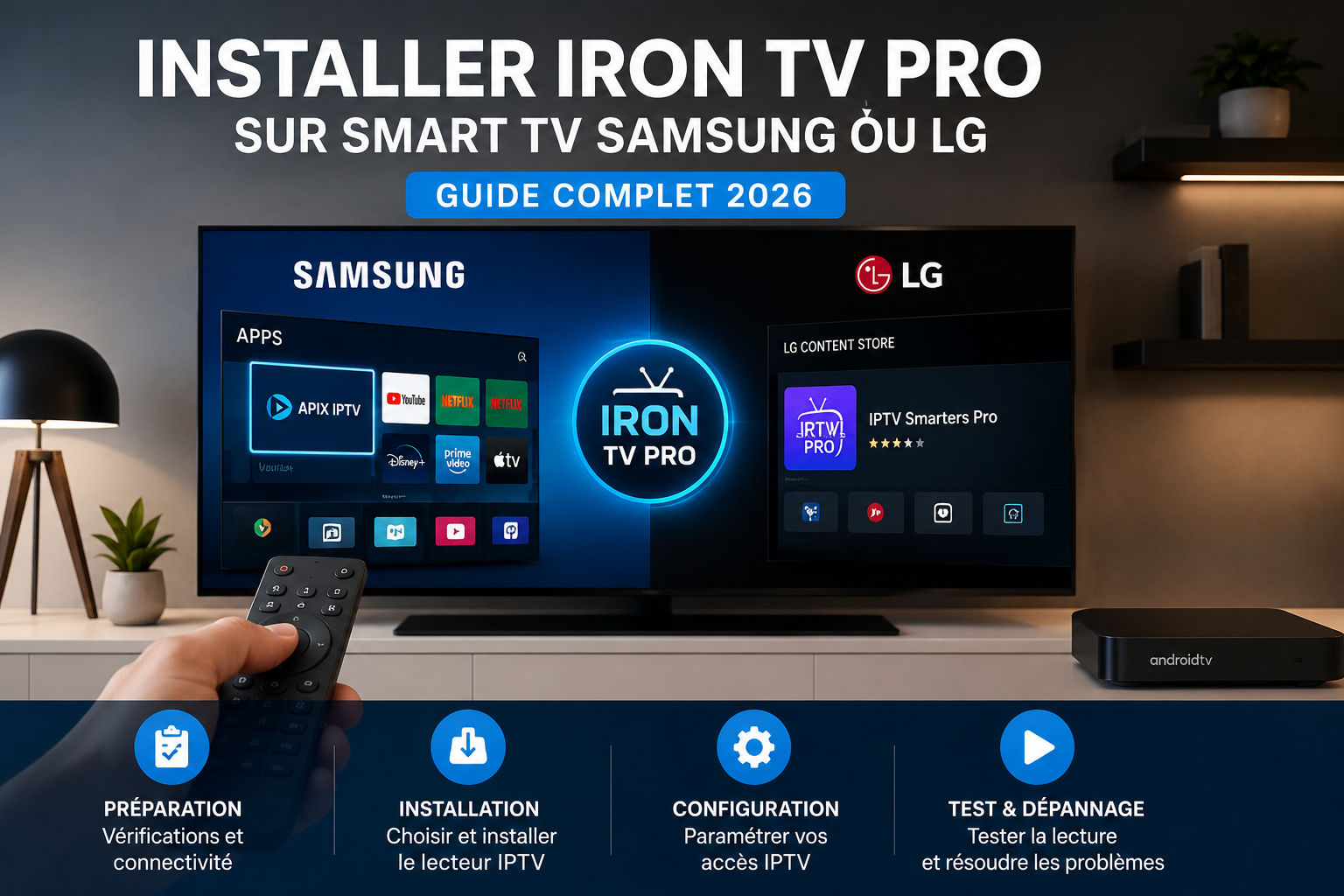
Sur une Smart TV Samsung ou LG, l’installation d’Iron TV Pro passe généralement par un lecteur multimédia compatible. Vérifiez le système de votre téléviseur, ouvrez son magasin d’applications, choisissez un lecteur prenant en charge le format d’accès qui vous a été transmis, puis renseignez ce format dans l’application. Une fois la liste chargée, testez la vidéo et le son. Si le magasin ne propose aucune solution compatible, utilisez un boîtier externe connecté en HDMI.
Vous n’avez pas besoin de modifier le système de votre télévision pour commencer. Le plus important est d’identifier ce que votre appareil autorise réellement : une Samsung sous Tizen ne propose pas les mêmes applications qu’une LG sous webOS, et aucune des deux n’utilise directement le catalogue Android du Google Play Store. Il faut donc partir du modèle de votre TV, et non d’une vidéo d’installation conçue pour un autre appareil.
1. Préparer votre Smart TV Samsung ou LG avant l’installation
Quelques vérifications permettent d’éviter les erreurs les plus fréquentes. Prenez la télécommande et ouvrez les paramètres de la télévision. Relevez la référence exacte du modèle, son année approximative et la version logicielle installée. Ces indications figurent souvent dans une rubrique « Assistance », « À propos de ce téléviseur » ou « Informations produit ». Le nom des menus peut varier selon les générations.
Sur une Samsung, recherchez les informations du logiciel Tizen ou de la plateforme Smart Hub. Sur une LG, identifiez la version de webOS. Ce détail détermine les applications visibles et les réglages disponibles. Une télévision connectée n’est pas forcément compatible avec tous les lecteurs IPTV, même lorsqu’elle est récente.
| Vérification | Pourquoi c’est utile | Ce qu’il faut faire |
|---|---|---|
| Modèle et système | Les magasins et applications varient selon la génération. | Noter le modèle Samsung ou LG et la version Tizen ou webOS. |
| Mises à jour | Une version ancienne peut empêcher l’installation ou provoquer des blocages. | Rechercher une mise à jour système puis redémarrer la télévision. |
| Stockage libre | Une application peut échouer à se lancer si l’espace manque. | Supprimer les applications inutilisées et relancer le téléviseur. |
| Connexion Internet | La fluidité dépend notamment de la stabilité du réseau. | Tester la connexion de la télévision, idéalement en Ethernet. |
| Format de connexion | Tous les lecteurs n’acceptent pas les mêmes informations. | Identifier si vous disposez d’une URL, d’identifiants ou d’un portail. |
| Pays du magasin | Une application peut être présente dans un pays et absente dans un autre. | Consulter le magasin associé à la région réelle de l’appareil. |
Pour les connexions sans fil, vérifiez que la télévision reçoit un signal stable. Le Wi-Fi 5 GHz peut être intéressant à proximité du routeur, mais il traverse moins bien certains murs que le 2,4 GHz. Si le téléviseur est éloigné de la box, il vaut mieux comparer les deux bandes plutôt que supposer qu’une seule sera toujours plus rapide. Vous pouvez également redémarrer votre routeur avant de poursuivre.
Préparez enfin vos informations d’accès dans un endroit privé. Une lettre manquante, un caractère remplacé ou un espace ajouté par la télécommande suffit à empêcher le chargement. Vous gagnerez du temps en sachant déjà quel format votre lecteur doit accepter.
2. Installer Iron TV Pro directement sur la TV ou utiliser un boîtier HDMI ?
Il existe deux façons courantes d’utiliser Iron TV Pro sur un téléviseur connecté. La première consiste à installer une application de lecture depuis le magasin intégré de la Smart TV. La seconde passe par un appareil HDMI indépendant, comme un boîtier Android TV, un appareil Google TV, un Fire TV Stick ou une Apple TV. Aucune de ces solutions n’est universellement meilleure : tout dépend des applications disponibles, de la puissance du matériel et de vos habitudes.
| Solution | Quand la choisir | Avantage | Point à vérifier |
|---|---|---|---|
| Application Samsung Tizen | Un lecteur compatible existe dans le magasin de votre modèle. | Pas d’appareil supplémentaire. | Disponibilité régionale et formats pris en charge. |
| Application LG webOS | Le magasin LG propose un lecteur convenant à votre accès. | Utilisation avec la télécommande LG. | Compatibilité avec la version de webOS. |
| Android TV / Google TV | Vous préférez un environnement avec davantage de lecteurs. | Catalogue d’applications plus large. | Qualité du boîtier et disponibilité du lecteur choisi. |
| Fire TV Stick | Votre téléviseur est ancien ou son magasin trop limité. | Appareil compact relié en HDMI. | Applications proposées dans la région. |
| Apple TV | Vous possédez déjà le boîtier ou utilisez l’écosystème Apple. | Interface et performances propres au boîtier. | Compatibilité du lecteur tvOS avec votre format d’accès. |
Pour une télévision Samsung ou LG qui fonctionne bien et dispose d’un lecteur adapté, commencez par l’installation directe. Si elle ne propose aucune application compatible, inutile de chercher à installer un fichier Android APK sur Tizen ou webOS : ces systèmes ne l’exécutent pas comme le ferait un appareil Android. L’option raisonnable consiste à utiliser un périphérique réellement compatible, relié à une entrée HDMI.
Vous pouvez consulter nos guides Iron TV Pro sur Android TV, installation sur Fire TV Stick et configuration sur Apple TV pour comparer les étapes avant de choisir du matériel.
3. Installer Iron TV Pro sur Smart TV : les étapes détaillées
L’ordre suivant convient à la plupart des téléviseurs Samsung ou LG qui proposent un lecteur compatible. L’apparence des écrans et les intitulés de boutons changent d’un fabricant à l’autre, mais la logique reste similaire.
- Allumez votre téléviseur et vérifiez Internet. Confirmez qu’une application ordinaire ou un autre service en ligne fonctionne normalement sur la TV.
- Mettez le système à jour. Dans les paramètres, lancez la recherche d’une mise à jour, installez-la si elle est proposée et redémarrez la télévision.
- Ouvrez le magasin officiel. Sur Samsung, utilisez l’espace Applications de Smart Hub ; sur LG, ouvrez le magasin d’applications disponible sur votre version de webOS.
- Choisissez un lecteur adapté. Vérifiez sa compatibilité avec le système et avec le type d’accès fourni, ainsi que son éventuel coût ou mode d’activation.
- Installez puis lancez le lecteur. Accordez uniquement les autorisations nécessaires. Notez le nom exact de l’application pour d’éventuelles recherches d’aide.
- Ajoutez les informations d’accès. Dans l’application, sélectionnez le mode adéquat et saisissez l’URL, le portail, le code ou les identifiants sans les modifier.
- Attendez le chargement initial. Le lecteur peut prendre quelques instants pour afficher catégories, médias et guide TV selon le service et l’application.
- Contrôlez la lecture. Testez une vidéo autorisée en HD ou Full HD, vérifiez le son et laissez la lecture fonctionner plusieurs minutes.
- Enregistrez vos réglages. Fermez puis rouvrez l’application pour vérifier que le profil et les préférences sont conservés.
Si un lecteur demande une activation supplémentaire, vérifiez ses conditions directement auprès de son éditeur. Le téléchargement de l’application et la souscription à un service peuvent être deux opérations différentes. Ne payez pas un intermédiaire inconnu simplement pour « débloquer » un écran sans avoir identifié le logiciel et le service concernés.
4. Installation Iron TV Pro sur Samsung Tizen et LG webOS
Les deux marques possèdent chacune leur environnement logiciel. Voici comment retrouver les bons réglages sans appliquer par erreur des instructions prévues pour Android TV. Les noms exacts des rubriques peuvent être différents sur votre modèle.
Samsung Smart TV : installation sous Tizen
- Ouvrez les paramètres et recherchez l’écran des informations du téléviseur.
- Vérifiez la version du logiciel et installez les mises à jour proposées.
- Depuis Smart Hub, sélectionnez l’espace des applications.
- Recherchez un lecteur multimédia compatible dans le magasin Samsung de votre pays.
- Consultez sa fiche, installez-le puis ouvrez-le.
- Ajoutez votre accès dans le mode correspondant et lancez un premier test.
Sur certains modèles anciens, les menus peuvent être disposés différemment ou le magasin ne plus proposer les mêmes applications. Dans ce cas, une box HDMI évite de multiplier les manipulations sans résultat.
LG Smart TV : installation sous webOS
- Ouvrez les paramètres de votre LG et relevez la version de webOS.
- Vérifiez si une mise à jour logicielle est disponible.
- Ouvrez le magasin d’applications LG de votre téléviseur.
- Choisissez un lecteur prenant en charge le format d’accès reçu.
- Installez l’application et ouvrez sa page de configuration.
- Renseignez vos informations et vérifiez le lancement de la lecture.
Une application peut être présente sur une génération de webOS et absente sur une autre. Avant d’essayer de modifier le pays du téléviseur, vérifiez les conditions locales du magasin et préférez une solution effectivement disponible.
Quel que soit le fabricant, la présence d’un guide Iron TV Pro ne signifie pas que tous les modèles acceptent le même lecteur. Si l’application s’ouvre mais ne parvient pas à charger votre accès, le diagnostic porte d’abord sur les informations saisies, la compatibilité du lecteur et la connexion réseau.
5. Configurer les accès Iron TV Pro et vérifier l’image, le son et le réseau
Après l’installation, le lecteur peut présenter plusieurs méthodes d’ajout d’un profil. Identifiez le format exact reçu avant de toucher aux réglages. Certaines applications prennent en charge une URL de liste, d’autres une connexion par identifiants et adresse de serveur, et d’autres encore un portail ou un code fourni par le service. Tous les modes ne sont pas disponibles dans toutes les applications.
| Information reçue | Mode à rechercher dans le lecteur | Erreur fréquente à éviter |
|---|---|---|
| Adresse de liste ou URL M3U | Importation de playlist par lien, si prise en charge. | Supprimer un caractère ou ajouter un espace au début de l’URL. |
| Serveur, identifiant et mot de passe | Mode de connexion par identifiants si proposé. | Inverser les champs ou oublier la partie complète de l’adresse du serveur. |
| Adresse de portail | Option portail uniquement si le lecteur et le service la prennent en charge. | Saisir le portail dans un champ destiné à une liste. |
| Code d’activation ou d’appairage | Procédure spécifique indiquée par l’application ou le service. | Partager le code avec un site non reconnu. |
Une fois le profil chargé, vérifiez que les rubriques attendues s’affichent, puis essayez une lecture courte. Commencez par une qualité raisonnable sur votre réseau. Si l’image fonctionne mais pas le son, recherchez les réglages audio du téléviseur, la sortie HDMI ou les préférences de décodage proposées par l’application. Si l’image est étirée, contrôlez le format d’affichage de la TV et du lecteur avant de changer le flux.
Lorsque le guide des programmes (EPG) apparaît vide ou décalé, vérifiez d’abord la date, l’heure et le fuseau horaire du téléviseur, puis relancez la synchronisation dans le lecteur si cette option existe. Un problème d’EPG n’empêche pas nécessairement la lecture vidéo : il est utile de distinguer les deux symptômes.
| Contrôle | Ce qu’il faut observer | Si le résultat est mauvais |
|---|---|---|
| Ouverture du profil | Les catégories ou contenus autorisés se chargent. | Vérifier les identifiants et le mode de connexion. |
| Lecture continue | La vidéo démarre et reste fluide plusieurs minutes. | Comparer Ethernet et Wi-Fi ; tester une qualité inférieure. |
| Audio | Le son correspond à la vidéo et à la sortie choisie. | Contrôler sortie TV, barre de son et piste audio. |
| Image et format | L’image conserve ses proportions et sa netteté normale. | Examiner les options de format et de résolution. |
| Guide TV / EPG | Programmes et horaires cohérents, si disponibles. | Actualiser l’EPG et vérifier l’heure locale. |
| Relancement | Le profil reste présent après fermeture de l’application. | Contrôler le stockage disponible et l’enregistrement du profil. |
Pour aller plus loin, consultez le guide complet de configuration Iron TV Pro. Il vous aidera à isoler les réglages du lecteur, de l’appareil et du réseau, sans modifier inutilement tous les paramètres à la fois.
6. Iron TV Pro ne fonctionne pas sur Samsung ou LG : solutions par symptôme
Une application qui ne démarre pas, une liste vide et une vidéo qui coupe n’ont pas nécessairement la même origine. Pour dépanner efficacement, commencez par décrire le problème exact : l’application est-elle introuvable, impossible à ouvrir, incapable de se connecter, ou la lecture est-elle simplement instable ?
| Problème | Contrôles recommandés | Guide utile |
|---|---|---|
| Application absente du magasin | Vérifier modèle, version du système et pays du magasin ; envisager un appareil HDMI compatible. | Choisir un autre appareil |
| Application qui se ferme | Installer les mises à jour, libérer du stockage, redémarrer la TV et réinstaller si nécessaire. | Dépannage général |
| Identifiants refusés | Vérifier chaque champ, le mode de connexion, la validité de l’accès et les caractères spéciaux. | Demander une vérification |
| Liste vide ou écran noir | Relancer l’application, vérifier les accès et tester un autre élément disponible. | Lecture impossible |
| Buffering ou pauses fréquentes | Tester en Ethernet, réduire temporairement la qualité et comparer le réseau à différents moments. | Résoudre le buffering |
| Son absent ou en décalage | Essayer une autre piste audio, contrôler la sortie son et redémarrer l’application. | Contrôler la configuration |
| Guide TV vide ou horaires faux | Vérifier date, heure, fuseau horaire et actualisation des informations de programmes. | Paramétrer le lecteur |
Quand la vidéo coupe alors que les autres applications fonctionnent
Cette situation n’implique pas automatiquement un manque de débit Internet. La stabilité du Wi-Fi, la saturation ponctuelle du réseau, le lecteur installé ou la disponibilité du contenu peuvent intervenir. Testez d’abord la même connexion en Ethernet si possible. Puis, sans toucher aux accès, essayez une autre qualité vidéo lorsque l’application le permet. Si le comportement est identique sur plusieurs réseaux et appareils, relevez l’heure et le message d’erreur avant de contacter le support.
Quand la télévision devient lente
Sur un modèle plus ancien, le processeur ou la mémoire du téléviseur peut limiter la fluidité de certaines applications. Fermez les applications inutilisées, redémarrez totalement la TV et vérifiez son espace libre. Si l’interface reste lente même hors lecture, un boîtier HDMI récent peut être plus pratique que des réinstallations répétées.
Quand l’application est introuvable sur le magasin Samsung ou LG
Une recherche infructueuse n’est pas la preuve que la télévision ne peut afficher aucune vidéo par Internet. Elle signifie simplement que le lecteur recherché n’est pas proposé dans ce magasin, pour ce modèle ou cette région. Ne téléchargez pas au hasard des fichiers d’installation depuis des sites inconnus. Sur Tizen et webOS, privilégiez le magasin officiel ou un boîtier qui prend en charge l’application voulue.
Besoin d’aide pour installer Iron TV Pro sur votre Smart TV ?
Précisez votre marque, le modèle exact, la version du système, le nom du lecteur et le message d’erreur. Ne transmettez pas vos identifiants dans une capture.
Demander une aide Smart TV7. Poursuivre l’installation selon votre appareil
Si vous utilisez plusieurs écrans à la maison, chaque appareil peut nécessiter un lecteur ou une procédure différente. Une Smart TV Samsung, une LG, une box Android et un ordinateur ne partagent pas toujours les mêmes menus. Les guides ci-dessous vous permettent de retrouver rapidement les étapes adaptées à votre équipement.
| Votre équipement | Guide d’installation | Utilisation |
|---|---|---|
| Samsung sous Tizen | Iron TV Pro sur Samsung TV | Magasin d’applications Samsung et réglages de la TV. |
| LG sous webOS | Iron TV Pro sur LG TV | Choix du lecteur et paramètres webOS. |
| Boîtier Android TV | Iron TV Pro sur Android TV | Installation et configuration d’un lecteur Android adapté. |
| Amazon Fire TV | Iron TV Pro sur Fire Stick | Applications et utilisation du boîtier HDMI. |
| Apple TV | Iron TV Pro sur Apple TV | Lecteurs compatibles avec tvOS. |
| iPhone / iPad | Iron TV Pro sur iOS | Installation et lecture sur appareil mobile. |
| Windows / MacBook | Guide Windows · Guide MacBook | Configurer la lecture sur ordinateur. |
| Nvidia Shield | Guide Nvidia Shield | Paramétrer un lecteur sur le boîtier Android TV. |
Si vous ne disposez pas encore de formule adaptée à votre usage, consultez les tarifs Iron TV Pro et vérifiez le nombre de connexions simultanées prévues. Une télévision dans le salon et une autre dans la chambre ne nécessitent pas forcément deux accès en même temps si vous ne les utilisez jamais simultanément.
Questions fréquentes sur Iron TV Pro sur Smart TV
Peut-on installer Iron TV Pro sur toutes les Smart TV Samsung ?
Non, la compatibilité dépend du système Tizen, de la génération de la télévision et des lecteurs proposés dans son magasin. Si votre modèle ne propose pas d’application adaptée, vous pouvez envisager un boîtier externe.
Iron TV Pro fonctionne-t-il avec LG webOS ?
Une LG sous webOS peut utiliser un lecteur compatible disponible dans son magasin, à condition que ce lecteur accepte vos informations d’accès. La disponibilité varie selon la version du téléviseur et le pays.
Faut-il installer une application portant exactement le nom Iron TV Pro ?
Pas nécessairement. Selon le fonctionnement de l’accès fourni, un lecteur multimédia tiers compatible peut être utilisé. Vérifiez que l’application choisie est légitime, disponible sur votre appareil et adaptée au format reçu.
Peut-on installer un fichier APK Android sur une Samsung ou une LG ?
Une application APK Android n’est pas prévue pour fonctionner directement sur Tizen ou webOS. Préférez le magasin propre à votre télévision ou un appareil HDMI qui utilise Android TV ou Google TV.
Quelle connexion Internet utiliser pour une lecture stable ?
Une connexion Ethernet stable est généralement un bon point de départ. En Wi-Fi, testez la qualité du signal à l’emplacement du téléviseur et comparez 2,4 GHz et 5 GHz selon la distance au routeur.
Pourquoi l’application se lance-t-elle sans afficher de contenus ?
Vérifiez que le format de connexion choisi correspond aux informations fournies, puis contrôlez les caractères saisis. Essayez ensuite de relancer l’application et vérifiez que l’accès est toujours valide.
Pourquoi Iron TV Pro se coupe-t-il pendant la lecture ?
Les causes possibles incluent une connexion instable, un lecteur qui manque de ressources ou une difficulté liée au contenu. Commencez par comparer le Wi-Fi et l’Ethernet et consultez notre guide sur les coupures et le buffering.
Faut-il activer la 4K dès la première utilisation ?
Mieux vaut d’abord vérifier que le lecteur, l’appareil et la connexion fonctionnent correctement avec un contenu HD ou Full HD. Vous pourrez ensuite choisir une définition plus élevée si elle est disponible et stable.
Que faire si le son est absent mais que l’image fonctionne ?
Contrôlez le volume, la sortie audio du téléviseur, les éventuels appareils HDMI et le choix de piste audio dans le lecteur. Testez un autre contenu autorisé pour déterminer si le problème est général.
Comment retrouver les programmes lorsque l’EPG est vide ?
Vérifiez la date et le fuseau horaire de la télévision, puis actualisez le guide TV dans l’application si cette option existe. Certains lecteurs demandent également de recharger les données après la première connexion.
Où trouver de l’aide pour un modèle précis ?
Vous pouvez ouvrir le tutoriel Samsung ou le tutoriel LG, puis contacter le support Iron TV Pro en indiquant votre modèle, votre système et l’étape bloquée.
Checklist avant de demander de l’aide
- La marque, le modèle, l’année et la version de Tizen ou webOS sont identifiés.
- Le lecteur a été installé depuis le magasin officiel de l’appareil.
- La méthode de connexion correspond au format d’accès reçu.
- Un test réseau et une lecture en définition raisonnable ont été effectués.
- Le problème exact et le message d’erreur ont été notés, sans divulguer les identifiants.
Profitez de votre Smart TV avec une configuration adaptée
Installer Iron TV Pro sur une Samsung ou une LG n’exige pas de réglages complexes lorsque le téléviseur propose un lecteur compatible. En partant du système réel, du format d’accès et de la qualité du réseau, vous pouvez éviter la majorité des erreurs d’installation. Si votre Smart TV est trop ancienne ou son magasin trop limité, un appareil HDMI adapté reste une alternative pratique.
Besoin de comparer les formules avant de commencer ? Retrouvez nos abonnements Iron TV Pro. Pour une question liée au modèle de votre télévision ou à votre configuration, vous pouvez également contacter notre assistance.