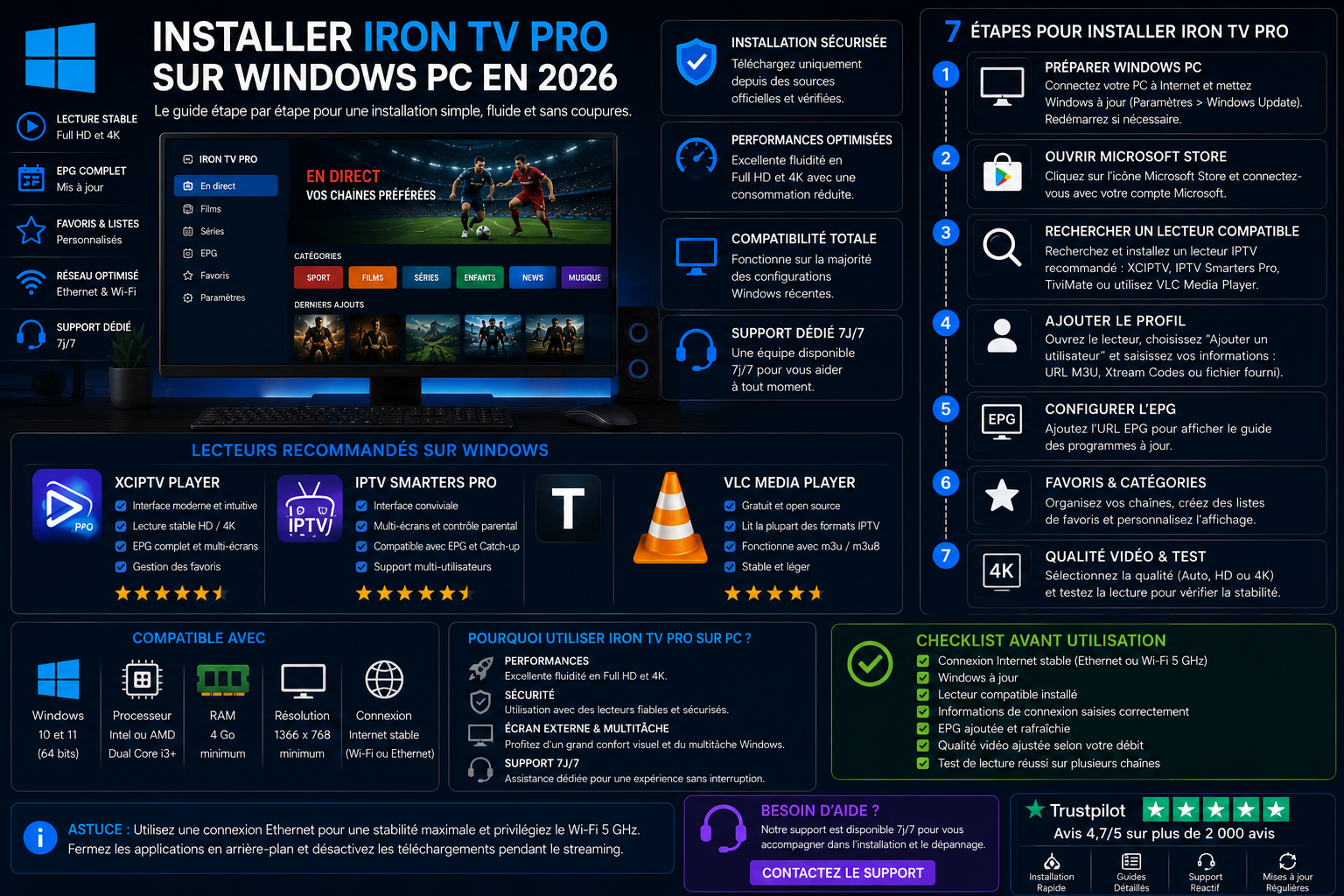
Installer Iron TV Pro sur PC Windows : guide complet 2026
Vous souhaitez installer Iron TV Pro sur un ordinateur Windows pour retrouver vos programmes dans un lecteur adapté, configurer votre profil et regarder une vidéo sans coupure ? Ce guide vous accompagne depuis la préparation du PC jusqu’aux réglages avancés. Il explique la différence entre VLC et un lecteur dédié, la configuration du guide TV (EPG), les tests Wi-Fi ou Ethernet, l’utilisation d’une télévision en HDMI et les vérifications de sécurité, avec des méthodes concrètes pour Windows 11 et les ordinateurs encore sous Windows 10.
Sommaire
- Réponse rapide
- 1. Préparer Windows
- 2. Lecteur compatible ou VLC
- 3. Installer depuis une source officielle
- 4. Créer le profil
- 5. Attendre le premier chargement
- 6. Régler l’EPG et les favoris
- 7. Optimiser Wi-Fi, Ethernet et multitâche
- 8. Vérifier le pare-feu Windows
- 9. Écran externe et sortie audio
- 10. Dépannage Windows
- Checklist avant le support
- Questions fréquentes
- 11. Windows 10/11 et sécurité
- 12. VLC et listes compatibles
- 13. Codecs et décodage vidéo
- 14. Méthode de diagnostic
Mettez Windows à jour, fermez les applications lourdes, choisissez un seul lecteur compatible, installez-le depuis une source officielle, créez le profil, attendez la synchronisation, puis testez d’abord sur le PC avant l’écran externe.
Pour une installation propre d’Iron TV Pro sur Windows, identifiez d’abord le système de votre PC, puis le format des informations d’accès dont vous disposez. Choisissez une application réellement compatible, installez-la depuis Microsoft Store ou l’éditeur officiel, créez le profil sans modifier les données et laissez les listes se charger. Vérifiez la lecture sur l’écran principal avec une connexion fiable avant d’ajouter un écran externe.
Une application de lecture ne fournit pas automatiquement les contenus : elle sert à ouvrir les flux auxquels vous avez légalement accès. Les noms des menus et la présence d’un EPG dépendent du lecteur et du format autorisé. Consultez aussi le guide général de configuration Iron TV Pro pour comprendre les étapes communes à tous les appareils.
1. Préparer le PC et Windows
Une installation stable commence par un système à jour, un redémarrage propre et un réseau régulier sans téléchargements lourds en arrière-plan.
PC Windows
- Installer les mises à jour Windows disponibles.
- Fermer les applications inutiles.
- Mettre en pause les téléchargements et synchronisations cloud.
- Redémarrer le PC.
- Noter la version de Windows.
Réseau
- Commencer sur un Wi-Fi stable.
- Tester Ethernet si disponible.
- Éviter les tests pendant un téléchargement important.
- Redémarrer le routeur si le réseau varie.
- Comparer les réseaux sans modifier les autres réglages.
Identifier précisément votre version de Windows
Appuyez sur Windows + R, saisissez winver et validez pour lire l’édition et la version installées. Cette information permet d’éviter de télécharger un installateur incompatible avec votre ordinateur. Vérifiez ensuite le processeur et la mémoire dans Paramètres → Système → Informations système : selon l’édition, les intitulés peuvent varier légèrement. Un logiciel conçu pour Windows x64 ne fonctionne pas systématiquement sur une version ARM ou ancienne.
Sur Windows 11, ouvrez Paramètres → Windows Update pour rechercher les correctifs disponibles et redémarrer si Windows le demande. N’interrompez pas une mise à jour importante en pleine configuration du lecteur. Avant de lancer la première synchronisation, gardez plusieurs gigaoctets libres pour Windows, les fichiers temporaires et les mises à jour de vos applications. L’objectif n’est pas d’imposer un chiffre arbitraire, mais d’éviter qu’un disque saturé provoque des fermetures ou des lenteurs.
Windows 10 en 2026 : une précaution de sécurité
Le support standard de Windows 10 a pris fin le 14 octobre 2025. Un PC Windows 10 peut encore lancer des lecteurs compatibles, mais cela ne signifie pas qu’il reçoit toujours les correctifs de sécurité habituels. Si votre ordinateur est compatible avec Windows 11, préparez la migration ; sinon, vérifiez si vous bénéficiez d’un programme de mises à jour de sécurité étendues. Évitez tout logiciel non maintenu, surtout sur un système qui n’est plus protégé. Information officielle Microsoft sur la fin du support de Windows 10.
Préparer une première lecture sans perturbations
Branchez le PC portable sur le secteur si sa batterie est basse et vérifiez que Windows n’est pas en mode économie d’énergie agressif. Fermez les jeux et logiciels qui sollicitent beaucoup le processeur ou la carte graphique. Mettez en pause les gros transferts OneDrive ou les sauvegardes cloud pendant une courte période de test ; vous pourrez ensuite les réactiver. Gardez une connexion réseau unique au départ, de préférence votre Wi-Fi domestique stable ou Ethernet, pour comprendre immédiatement la cause d’un éventuel ralentissement.
2. Choisir un lecteur compatible Windows ou VLC
Le bon choix dépend du format reçu et des fonctions utiles. VLC peut convenir à une lecture simple lorsque la méthode reçue est compatible, tandis qu’un lecteur Windows dédié peut mieux gérer les catégories, l’EPG et les favoris.
| Solution | Usage adapté | Point de vigilance |
|---|---|---|
| Lecteur compatible Windows | Profil, catégories, EPG, favoris et usage quotidien | Vérifier sa compatibilité avec le format reçu |
| VLC | Lecture simple si la méthode reçue le permet | Fonctions EPG et favoris parfois limitées |
| Navigateur | Seulement lorsqu’une méthode officielle le prévoit | Extensions, cache et compatibilité peuvent influencer la lecture |
| Plusieurs lecteurs | Comparaison ponctuelle en cas de diagnostic | Éviter plusieurs profils actifs et réglages contradictoires |
Lecteur dédié : une interface pensée pour les listes et le guide TV
Un lecteur Windows compatible avec les informations fournies peut présenter les catégories, les favoris, la recherche et le guide électronique des programmes dans une seule interface. Pour choisir le bon, ne vous fiez pas seulement au nom ou aux captures d’écran : vérifiez les formats d’accès acceptés, la date de mise à jour du logiciel, les avis sur sa fiabilité et le fait qu’il fonctionne réellement sur votre version de Windows. Certains lecteurs demandent une activation distincte de leur licence logicielle ; ne confondez jamais le tarif de l’application avec celui du contenu.
VLC : un bon outil, mais pas un remplacement universel
VLC media player lit de nombreux formats vidéo et peut ouvrir un fichier ou une adresse de flux compatible. Pour un lien de lecture autorisé, lancez VLC, puis utilisez Média → Ouvrir un flux réseau si cette commande est disponible dans votre version. Pour une liste de lecture de type M3U autorisée, utilisez Média → Ouvrir un fichier. Les noms exacts des menus peuvent changer. VLC n’offre pas nécessairement la même ergonomie pour les catégories, les favoris ou l’EPG qu’un logiciel spécialisé.
À l’inverse, lorsque vous disposez uniquement d’identifiants destinés à une interface précise ou d’un portail qui exige un protocole spécifique, ne tentez pas de transformer ces accès en URL imaginée. Demandez plutôt à votre fournisseur le type de lecteur et la méthode officiellement compatibles. Pour un usage quotidien sur grand écran, testez aussi la télécommande ou le clavier afin de vérifier que la navigation reste simple.
3. Installer le lecteur depuis une source officielle
- Choisissez le lecteur compatible avec le format reçu.
- Utilisez Microsoft Store ou le site officiel de son éditeur.
- Vérifiez que la version proposée est destinée à Windows.
- Installez l’application puis ouvrez-la.
- Autorisez uniquement les permissions nécessaires.
Téléchargement : comment éviter les faux installateurs ?
Une recherche sur Internet peut afficher plusieurs pages proposant le même logiciel. Donnez la priorité au Microsoft Store ou au site officiel de l’éditeur, vérifiez le domaine et refusez les sites de téléchargement qui ajoutent des programmes publicitaires. Un fichier présenté comme « version premium gratuite », « crack » ou « application modifiée » est un mauvais point de départ : il peut compromettre vos données et provoquer des problèmes impossibles à diagnostiquer proprement.
Lorsque l’installation se termine, lancez l’application via le menu Démarrer, pas depuis une archive inconnue. Si Windows affiche une alerte de sécurité, vérifiez d’abord la signature et la provenance du logiciel. Ne désactivez pas Microsoft Defender SmartScreen ou l’antivirus pour contourner une alerte. Sur un ordinateur professionnel administré, certaines installations peuvent être bloquées par une politique de l’organisation : demandez alors l’autorisation de l’administrateur.
Après l’installation du lecteur Iron TV Pro
Avant d’importer les accès, ouvrez les paramètres de l’application et regardez si elle propose une langue française, des mises à jour automatiques, un réglage de mise en veille et un choix de sortie audio. N’activez pas encore dix options : gardez les valeurs par défaut pour le premier essai. Si le lecteur exige de créer un compte distinct, vérifiez son éditeur et les informations demandées. Aucun lecteur sérieux ne devrait vous obliger à communiquer votre mot de passe Windows ou vos coordonnées bancaires pour effectuer une simple configuration de flux.
4. Créer le profil et ajouter les informations d’accès
Choisissez le type de connexion correspondant aux informations reçues, puis copiez chaque valeur exactement dans le champ prévu.
Saisie correcte
- Créer un nouveau profil.
- Choisir le bon mode de connexion.
- Donner un nom simple au profil.
- Vérifier les espaces au début et à la fin.
- Enregistrer une seule fois et attendre.
Erreurs fréquentes
- Mauvais type de profil.
- URL ou identifiant incomplet.
- Champ portail, adresse ou code confondu.
- Profil créé plusieurs fois.
- Lecteur non compatible avec le format reçu.
Ne pas confondre URL, identifiant et code d’activation
Selon le lecteur, la création d’un profil passe par une adresse de liste compatible, un portail autorisé ou des identifiants fournis séparément. Le champ « nom du profil » sert généralement à repérer votre configuration sur le PC : vous pouvez choisir un nom lisible comme « Salon » ou « Mon ordinateur ». En revanche, les adresses, ports et identifiants doivent être recopiés à l’identique, en respectant les caractères et sans espace superflu.
Si le lecteur affiche un message d’erreur, prenez le temps de distinguer une faute de saisie d’une absence de connexion Internet. Ouvrez une page web ordinaire sur le PC pour vérifier le réseau ; revenez ensuite aux champs du profil. N’insérez pas une adresse de site commercial à la place d’une URL technique de lecture, et ne transformez pas arbitrairement un lien https:// en http://. Si une information manque, demandez-la au support plutôt que d’essayer plusieurs valeurs au hasard.
5. Attendre le premier chargement
Après l’enregistrement du profil, laissez l’application charger les catégories et les données disponibles. Évitez de changer de lecteur ou de réseau pendant cette étape.
| Contrôle | Résultat attendu | Si le résultat manque |
|---|---|---|
| Catégories ou liste | Les sections apparaissent et restent accessibles | Attendre puis relancer le lecteur une fois |
| Lecture | Un test en qualité raisonnable démarre | Vérifier le réseau et essayer un autre élément |
| Profil | Les informations restent enregistrées | Recréer le profil seulement après vérification |
| Interface | Le lecteur répond sans ralentissement important | Fermer les autres applications et redémarrer |
Reconnaître un chargement normal
La première connexion peut demander un peu plus de temps que les ouvertures suivantes si le lecteur récupère la liste des catégories, des contenus ou les informations EPG. Le temps varie selon le logiciel, le volume des données et le réseau : il n’existe pas de délai fixe qui garantisse un résultat identique sur tous les PC. Laissez l’opération se terminer sans cliquer plusieurs fois sur « importer » ni fermer l’application à répétition.
Si la liste apparaît mais qu’un élément ne se lit pas, il faut séparer chargement des données et lecture de la vidéo. Une liste visible confirme seulement que certains échanges ont réussi ; elle ne démontre ni la disponibilité de chaque flux, ni la compatibilité de tous les codecs. Testez d’abord un élément auquel vous avez accès, puis un deuxième de qualité différente. Si les deux échouent, notez le message exact plutôt que de recréer immédiatement le profil.
Que faire si la synchronisation semble bloquée ?
Vérifiez l’heure et le fuseau horaire Windows, la connexion Internet, puis relancez une seule fois le lecteur. Ouvrez ensuite ses paramètres de profil : certains logiciels proposent une commande « rafraîchir », « actualiser » ou « synchroniser ». Évitez d’effacer les données ou de réinstaller avant d’avoir sauvegardé les informations nécessaires. Pour un guide plus général, lisez les solutions lorsque Iron TV Pro ne fonctionne pas.
6. Régler l’EPG, les catégories et les favoris
Ces fonctions dépendent du lecteur choisi. Une application dédiée peut proposer une organisation plus complète que VLC pour un usage quotidien.
EPG et catégories
- Laisser la synchronisation se terminer.
- Vérifier le fuseau horaire de Windows.
- Actualiser l’EPG si le lecteur le permet.
- Redémarrer après une synchronisation complète.
Favoris
- Créer une liste courte au départ.
- Vérifier qu’elle reste après redémarrage.
- Éviter de masquer trop de catégories immédiatement.
- Garder une organisation simple.
EPG vide, incomplet ou décalé : la méthode de contrôle
Un EPG (Electronic Program Guide) est un guide des programmes associé aux chaînes lorsqu’une source de données compatible le permet. Il ne faut pas supposer que tous les lecteurs, toutes les listes ou tous les éléments possèdent automatiquement ces informations. Si les catégories et les vidéos fonctionnent mais que le guide est absent, vérifiez d’abord les paramètres EPG du lecteur, puis l’existence d’une source de guide rattachée au profil.
Quand les horaires semblent décalés, comparez l’heure de Windows avec votre fuseau actuel dans Paramètres → Heure et langue → Date et heure. Un mauvais fuseau ou un décalage configuré à la fois dans Windows et dans le lecteur peut déplacer artificiellement la grille. Modifiez un seul paramètre à la fois ; actualisez ensuite le guide pour voir si la correction est effective.
Créer des favoris utiles plutôt qu’une longue liste
Commencez par sélectionner quelques éléments régulièrement utilisés, vérifiez qu’ils restent accessibles après un redémarrage, puis organisez-les par thèmes si le logiciel le propose. Certaines applications stockent les favoris localement : ils ne se retrouvent donc pas automatiquement sur une Smart TV ou un téléphone. Avant de supprimer un profil, consultez les options d’export ou de sauvegarde. Pour continuer sur d’autres appareils, le tutoriel Android TV suit une logique similaire mais avec des menus différents.
7. Optimiser Wi-Fi, Ethernet et multitâche
Le PC peut rester performant tout en rencontrant des coupures si le réseau, les téléchargements ou les synchronisations consomment les ressources disponibles.
| Élément | Bonne pratique | Signal de problème |
|---|---|---|
| Wi-Fi | Signal stable et routeur proche | Freeze avec distance ou obstacles |
| Ethernet | Câble et port fiables | Instabilité identique malgré le câble |
| Cloud et téléchargements | Mettre en pause pendant les tests | Lecture instable pendant les transferts |
| VPN | Comparer avec et sans VPN seulement si nécessaire | Latence ou chargement plus long sur un seul chemin réseau |
| Qualité | Tester Full HD avant une qualité supérieure | Coupures uniquement dans la qualité la plus élevée |
Guide détaillé : résoudre le buffering Iron TV Pro.
Mesurer le problème : débit, régularité, gigue et pertes
Une connexion qui affiche un débit élevé n’est pas automatiquement stable. Les vidéos peuvent se bloquer si le Wi-Fi subit des interférences ou si des paquets se perdent pendant quelques secondes. Pour comparer vos conditions, lancez le même test sur le PC à deux moments différents, en arrêtant les téléchargements et sans déplacer l’ordinateur. Notez le débit, mais aussi la latence et sa variation, parfois appelée gigue. Une mesure ponctuelle ne prouve pas l’absence de coupures intermittentes.
Si vous disposez d’un port Ethernet, raccordez temporairement le PC directement au routeur. Sur un ordinateur portable sans ce port, un adaptateur USB ou USB-C compatible suffit souvent pour effectuer le test. Gardez le même lecteur, le même profil et le même contenu autorisé : ne changez qu’un facteur à la fois. Si le problème disparaît avec Ethernet, examinez en priorité la couverture Wi-Fi, les obstacles, les interférences et la saturation du réseau sans fil.
Wi-Fi 2,4 GHz ou 5 GHz : ne pas choisir automatiquement
La bande 5 GHz peut offrir de bons débits lorsqu’on se trouve près du point d’accès, tandis que la bande 2,4 GHz peut mieux traverser certains obstacles mais être plus encombrée. Ce ne sont pas des garanties universelles : le bon choix dépend du routeur, du logement, du matériel et des réseaux voisins. Si l’ordinateur est éloigné, testez les deux bandes disponibles et retenez celle qui reste réellement stable. Une connexion Ethernet fonctionne différemment et élimine le risque d’interférences radio entre le PC et le routeur.
VPN, proxy, synchronisation et autres logiciels
Un VPN peut changer le trajet réseau et ajouter du délai ; dans d’autres circonstances, le trajet peut être meilleur. Pour établir un diagnostic, comparez avec et sans VPN uniquement si vous y êtes autorisé et si le test respecte les règles de votre connexion. Fermez ensuite les téléchargements Steam, les mises à jour de jeux et les sauvegardes automatiques momentanément. Si plusieurs appareils du domicile rencontrent le même souci simultanément, recherchez une cause commune sur la connexion ou le routeur. En cas de coupures récurrentes, consultez le guide de résolution du buffering Iron TV Pro.
8. Vérifier le pare-feu Windows sans le désactiver
Si un lecteur fiable ne parvient pas à accéder au réseau, vérifiez les autorisations Windows. Ne désactivez pas complètement le pare-feu ou l’antivirus pour résoudre un problème de connexion.
Contrôle prudent
- Confirmer que le logiciel vient d’une source officielle.
- Vérifier l’autorisation réseau du lecteur.
- Relancer le lecteur après modification.
- Tester sur le réseau privé habituel.
À éviter
- Désactiver toutes les protections.
- Autoriser un fichier d’origine inconnue.
- Créer plusieurs exceptions inutiles.
- Modifier le pare-feu avant de vérifier le profil.
Les étapes à suivre dans Sécurité Windows
Ouvrez Sécurité Windows → Pare-feu et protection réseau. Si vous soupçonnez une autorisation manquante, recherchez l’option de gestion des applications autorisées. Selon votre version, elle peut être nommée « Autoriser une application via le pare-feu ». Identifiez le logiciel installé depuis une source officielle, puis vérifiez les règles existantes. Sur un réseau domestique, une autorisation limitée au profil privé est souvent plus prudente qu’une ouverture générale sur les réseaux publics.
Attention : une vidéo qui ne se charge pas n’indique pas automatiquement un problème de pare-feu. Les flux sortants ordinaires peuvent fonctionner sans exception spécifique. Une URL incorrecte, un lecteur incompatible, une panne d’accès ou un problème de DNS sont d’autres hypothèses. Si vous ne constatez aucun blocage réseau du logiciel dans Windows, évitez d’ajouter des règles inutiles. Microsoft explique les risques liés aux exceptions de pare-feu.
Pourquoi ne pas ouvrir un port ou désactiver Microsoft Defender ?
Désactiver la protection peut exposer l’ordinateur à des connexions indésirables sans résoudre la cause réelle de la panne. De même, ouvrir un port de manière permanente n’est pas une étape normale pour regarder une vidéo depuis un lecteur. Si l’application vous demande une opération inhabituelle sur la sécurité, vérifiez sa documentation officielle et demandez un diagnostic avant de l’exécuter. Les ordinateurs d’entreprise utilisent parfois un pare-feu centralisé ou des règles administrateur : ne tentez pas de les contourner.
9. Utiliser un écran externe et régler le son
Validez d’abord la lecture directement sur le PC. Ajoutez ensuite le moniteur ou la TV externe afin d’isoler les problèmes de câble, résolution ou sortie audio.
Test conseillé
- Tester d’abord sur l’écran principal du PC.
- Brancher ensuite l’écran externe.
- Choisir une résolution adaptée.
- Vérifier la sortie audio dans Windows.
En cas de problème
- Tester un autre câble ou port.
- Vérifier la sortie son sélectionnée.
- Revenir en Full HD pour le diagnostic.
- Tester sans duplication sans fil si la lecture coupe.
Dupliquer ou étendre le bureau Windows
Connectez le câble HDMI à un écran ou téléviseur compatible, puis appuyez sur Windows + P. Les options habituelles permettent de dupliquer l’image ou d’étendre le bureau. La duplication affiche en principe les mêmes fenêtres sur les deux écrans ; l’extension permet de déplacer le lecteur vidéo sur un second moniteur tout en continuant à travailler sur le premier. Testez la vidéo sur le PC avant de changer de mode d’affichage afin de savoir si la difficulté vient du flux ou de la connexion vidéo.
Dans Paramètres → Système → Écran, sélectionnez le moniteur concerné, choisissez sa résolution recommandée et ajustez éventuellement la fréquence de rafraîchissement dans les options avancées. Une télévision 4K peut être parfaitement compatible avec le bureau Windows alors qu’un lecteur donné rencontre des limites de codec ou de débit. Réduire temporairement la résolution de sortie peut faciliter l’identification du problème, sans garantir une amélioration si le flux lui-même est défaillant.
Sortie audio HDMI, Bluetooth ou haut-parleurs du PC
Si l’image apparaît sur la télévision mais qu’aucun son ne sort, cliquez sur l’icône de volume Windows et sélectionnez le bon périphérique de sortie. Vérifiez ensuite le volume de l’application dans le mélangeur et les options audio du lecteur. Un casque Bluetooth connecté peut parfois rester la sortie active alors que l’image est envoyée à la TV en HDMI. Déconnectez-le pour un test comparatif si nécessaire.
En cas de son décalé par rapport à l’image, essayez d’abord une autre piste audio ou un autre contenu, puis vérifiez les options de synchronisation du lecteur si elles existent. Les barres de son ou amplificateurs externes ajoutent d’autres maillons : vérifiez le mode audio du téléviseur avant de modifier des réglages avancés dans Windows. En cas d’écran noir uniquement en HDMI, testez un autre câble, port ou moniteur et mettez à jour le pilote graphique depuis l’éditeur officiel de votre matériel.
10. Dépannage Windows PC
| Problème | Premier contrôle | Solution |
|---|---|---|
| Connexion refusée | Mode de connexion et champs saisis | Supprimer le profil incorrect et le recréer |
| Application ne s’ouvre pas | Provenance, compatibilité Windows et version | Utiliser une version officielle compatible |
| Flux impossible à ouvrir | Profil, réseau et autorisation du lecteur | Vérifier le profil puis l’autorisation réseau |
| Liste ou catégories vides | Fin du chargement et réseau | Attendre, relancer puis vérifier le profil |
| EPG absent | Fonctions du lecteur et synchronisation | Actualiser ou choisir un lecteur compatible avec l’EPG |
| Pas de son | Sortie audio Windows et piste du lecteur | Choisir la bonne sortie puis tester une autre piste |
| Buffering | Réseau, multitâche et qualité | Mettre les transferts en pause et tester Full HD |
| Écran externe noir | Câble, port et résolution | Tester sur le PC puis reconnecter l’écran |
Autres ressources : configuration complète · dépannage général.
Diagnostic par symptômes plutôt que réinstallation systématique
Le lecteur ne démarre pas : vérifiez la version de Windows, les mises à jour de l’application et la provenance de l’installateur. Consultez le Gestionnaire des tâches pour voir si le logiciel s’ouvre puis se ferme. Ne réinstallez pas un programme depuis un site inconnu pour contourner un blocage de sécurité. Si d’autres applications fonctionnent normalement, concentrez les contrôles sur le lecteur concerné.
Le profil est accepté mais la liste est vide : vérifiez que la synchronisation a réellement terminé, puis le mode de connexion utilisé. Testez une page web ordinaire, contrôlez la date et l’heure de Windows, et utilisez l’option d’actualisation si elle existe. Une liste vide ne signifie pas nécessairement que l’ordinateur manque de puissance. Ne transmettez pas de mot de passe ou d’URL de connexion en clair sur un forum public.
L’image se fige alors que le son continue : essayez un contenu de qualité inférieure, fermez les logiciels gourmands et comparez les modes de décodage matériel et logiciel seulement si le lecteur propose explicitement ce réglage. Si le défaut survient uniquement sur certains codecs, une incompatibilité du logiciel ou du pilote graphique est possible. Évitez de modifier simultanément le codec, le réseau, le lecteur et la sortie HDMI : vous ne sauriez plus quel changement a eu un effet.
Le son fonctionne mais l’image est noire : commencez par tester un autre flux autorisé et un autre affichage. Si le problème concerne exclusivement un écran externe, inspectez câble, résolution et pilote graphique. Si toute vidéo est noire dans une seule application, recherchez une mise à jour de ce lecteur. Le fait que Windows affiche correctement le bureau ne prouve pas à lui seul que tous les formats vidéo sont pris en charge.
Quand contacter le support Iron TV Pro ?
Après deux ou trois tests ciblés, un diagnostic précis est plus utile que vingt redémarrages. Notez la version de Windows, le lecteur, le type de profil sans identifiants, la connexion utilisée, le nom du message d’erreur et le moment où il apparaît. Expliquez si la difficulté existe en Wi-Fi comme en Ethernet, sur le PC comme sur un autre appareil, ou uniquement avec HDMI. Le support Iron TV Pro pourra ainsi orienter les vérifications sans vous faire répéter toutes les étapes.
11. Windows 11 et Windows 10 : compatibilité et sécurité en 2026
Le même logiciel peut présenter des comportements différents sur un ordinateur Windows 11 à jour et sur un ancien PC Windows 10. Avant toute installation d’Iron TV Pro, contrôlez l’architecture de Windows, les prérequis de votre lecteur et les pilotes graphiques. Les applications 64 bits modernes ne sont pas toutes proposées pour les appareils anciens ; certaines utilisent aussi des fonctionnalités vidéo qui n’existent pas sur tous les processeurs ou toutes les cartes graphiques.
Pour Windows 10, le support standard a pris fin en octobre 2025. Certains appareils peuvent bénéficier de mises à jour de sécurité étendues selon les programmes et conditions de Microsoft, mais ne considérez pas ce mécanisme comme acquis. Le conseil le plus prudent reste d’utiliser une version de Windows maintenue dès que le matériel le permet et de sauvegarder vos données avant une migration.
Si vous possédez un ordinateur professionnel, n’allez pas modifier le pare-feu ou désinstaller des outils de protection sans l’accord de l’administrateur. Pour une configuration privée, choisissez d’abord une application de lecture compatible avec votre version installée. La stabilité dépend davantage de cette compatibilité, du réseau et de la qualité du flux que du seul numéro de version Windows. Les informations officielles de Microsoft sont accessibles depuis son dossier consacré à la fin de support.
12. Ouvrir un flux ou une liste autorisée avec VLC sous Windows
VLC peut être utile si le format d’accès que vous avez reçu correspond à une liste de lecture ou à une URL de flux compatible. Téléchargez le logiciel depuis son éditeur officiel VideoLAN, installez la version Windows adaptée à votre ordinateur et démarrez le programme. Pour un fichier local dont vous avez le droit d’usage, passez par Média → Ouvrir un fichier. Pour une URL fournie dans un cadre autorisé, utilisez Média → Ouvrir un flux réseau et collez l’adresse sans modification.
Une liste M3U est essentiellement un fichier qui décrit des éléments à lire. Sa présence ne signifie pas que chaque lien est accessible ni que VLC peut lire tous les codecs rencontrés. Si rien ne s’ouvre, testez d’abord un fichier vidéo local standard afin de vérifier que VLC fonctionne sur le PC. Ensuite seulement, examinez le réseau et les informations de lecture. Une URL avec des paramètres privés doit rester confidentielle : ne la copiez jamais dans une demande d’aide publique.
Si vous avez reçu des identifiants sans fichier ni URL compatible, le logiciel peut exiger une connexion au format que VLC ne sait pas gérer directement. Dans ce cas, choisissez un lecteur dédié adapté aux informations reçues. Le guide configuration complète Iron TV Pro permet de replacer ces différences dans l’ensemble du parcours. Ne téléchargez pas des listes trouvées sur des sites inconnus : vous risquez surtout de récupérer des liens non autorisés ou trompeurs.
13. Image, codecs et décodage vidéo sur PC Windows
Une image saccadée ne provient pas toujours d’Internet. Un flux peut utiliser une compression que votre lecteur ou votre équipement ne traite pas efficacement. Les codecs courants incluent H.264, H.265/HEVC et, pour certains contenus et matériels, AV1. Le fait que le système Windows prenne en charge une vidéo dans un logiciel ne garantit pas que toutes les applications proposent le même décodeur ni que chaque codec soit fourni par un service précis.
Certains lecteurs proposent un mode de décodage matériel, qui s’appuie sur les capacités de la puce graphique, et un mode logiciel, davantage fondé sur le processeur. Si une image est noire, présente des artefacts ou se fige sur un seul lecteur, comparez les deux modes uniquement lorsque cette option existe. Redémarrez ensuite le même contenu et observez ce qui change. Ne multipliez pas les packs de codecs tiers téléchargés au hasard : préférez les mises à jour officielles du lecteur, des pilotes graphiques et des composants Windows nécessaires.
Pour les sports et les scènes rapides, la fréquence d’images du contenu joue sur la fluidité : 25, 30, 50 et 60 images par seconde ne donnent pas toujours la même impression. La sortie du PC, réglée en 60 Hz par exemple, ne crée pas automatiquement des images supplémentaires dans un flux à 25 images par seconde. Un bon test consiste à conserver le même écran et la même sortie Windows, puis à comparer plusieurs vidéos légalement accessibles avec le même lecteur.
14. Une méthode de test fiable avant de modifier les réglages
Face à une coupure, il est tentant de changer le lecteur, le réseau, le pare-feu, la qualité et la résolution en même temps. Cette méthode empêche pourtant de savoir ce qui a réellement corrigé le problème. Commencez par décrire la panne : « image noire », « lecture interrompue après deux minutes », « EPG absent » ou « liste non chargée ». Notez ensuite les conditions : heure, type de connexion, lecteur, version de Windows et éventuel écran externe.
- Testez d’abord une lecture sur l’écran principal du PC, sans HDMI ni diffusion sans fil.
- Vérifiez une seconde source vidéo autorisée dans le même lecteur.
- Comparez Wi-Fi et Ethernet si les deux options sont accessibles, sans toucher au profil.
- Si la lecture échoue uniquement sur un format, examinez le codec et le décodage.
- Si l’erreur concerne la connexion au profil, vérifiez les champs, la date et le chargement.
- Documentez le résultat de chaque étape avant de contacter l’assistance.
Pour isoler un problème d’accès, n’essayez pas d’autres identifiants trouvés en ligne. Pour isoler un problème de sécurité, ne désactivez pas Windows Defender. Pour isoler une panne vidéo, ne réinitialisez pas tout Windows. Le meilleur dépannage consiste à intervenir le moins possible, tout en recueillant suffisamment d’indices pour distinguer l’appareil, le lecteur, les paramètres et le réseau.
Si vous souhaitez comparer l’installation sur un autre ordinateur, consultez le tutoriel Iron TV Pro pour MacBook. Si la difficulté se reproduit également sur une télévision, les guides Samsung TV et LG webOS permettent de contrôler une autre plateforme avec ses propres menus.
Continuer avec les autres tutoriels Iron TV Pro
Vous pouvez également installer votre lecteur sur Android TV, Fire TV Stick, Apple TV ou iPhone et iPad. Ces guides détaillent les menus propres à chaque plateforme. Pour comparer les appareils et retrouver l’ensemble de la documentation, accédez à la page Tutoriels Iron TV Pro.
Pour les visiteurs qui découvrent le site, les offres Iron TV Pro, les informations sur les avis et la page contact restent accessibles sans quitter le parcours d’aide.
Checklist avant de contacter le support
Masquez les informations d’accès et envoyez uniquement les éléments nécessaires au diagnostic.
- Version de Windows.
- Modèle ou type de PC.
- Nom exact du lecteur ou VLC.
- Wi-Fi, Ethernet, VPN ou écran externe.
- Étape bloquée et message exact.
- Qualité testée.
- Actions déjà essayées.
- Capture sans identifiants sensibles.
Une demande structurée facilite la compréhension de votre situation et évite d’exposer des renseignements personnels. Vous pouvez préciser si les autres sites web fonctionnent, si le souci persiste avec Ethernet et si l’application démarre normalement. En cas de capture d’écran, recadrez l’image pour masquer le nom complet de votre profil, les identifiants et toute URL sensible. Le support n’a pas besoin de votre mot de passe Windows pour comprendre qu’un lecteur se ferme ou qu’une vidéo refuse de démarrer.
Bonnes pratiques
- Installer les logiciels depuis une source officielle.
- Utiliser un seul lecteur principal correctement configuré.
- Ne pas publier les informations d’accès.
- Ne pas désactiver le pare-feu ou l’antivirus.
- Tester d’abord sur le PC avant l’écran externe.
- Consulter les conditions générales et la politique de remboursement.
Questions fréquentes sur Windows PC
VLC est-il obligatoire sur Windows ?
Non. Utilisez VLC seulement si le format reçu le permet. Un lecteur Windows dédié peut être plus pratique pour l’EPG et les favoris.
Où installer le lecteur ?
Utilisez Microsoft Store ou le site officiel de l’éditeur et vérifiez que la version est destinée à Windows.
Faut-il désactiver le pare-feu ?
Non. Vérifiez seulement l’autorisation du lecteur fiable. Ne désactivez pas l’ensemble des protections Windows.
Pourquoi la liste reste-t-elle vide ?
Le chargement peut être incomplet, le réseau instable, le profil incorrect ou le lecteur incompatible avec le format reçu.
Pourquoi l’image fonctionne-t-elle sans le son ?
Vérifiez la sortie audio de Windows, la piste sélectionnée dans le lecteur et la sortie HDMI de l’écran externe.
Que faut-il envoyer au support ?
Envoyez Windows, le lecteur, le réseau, l’écran externe, l’étape bloquée, le message exact et les tests effectués.
Iron TV Pro fonctionne-t-il sur Windows 11 ?
Un lecteur compatible Windows 11 peut fonctionner avec des informations d’accès Iron TV Pro au format qu’il accepte. Vérifiez d’abord la compatibilité du logiciel, puis installez-le depuis Microsoft Store ou le site officiel de son éditeur. Le fonctionnement dépend aussi du réseau, des codecs et de la validité de votre accès.
Puis-je encore configurer le service sur un PC Windows 10 ?
Certains lecteurs restent utilisables sur Windows 10, mais le support standard de Microsoft pour ce système a pris fin le 14 octobre 2025. Vérifiez les mises à jour de sécurité étendues disponibles pour votre appareil et privilégiez Windows 11 lorsque sa configuration matérielle le permet. Une application fonctionnelle ne remplace pas une protection système à jour.
Est-il obligatoire d’installer Iron TV Pro depuis Microsoft Store ?
Non : un lecteur peut être proposé par Microsoft Store ou directement par son éditeur officiel. L’essentiel est de vérifier sa provenance et sa compatibilité Windows. Évitez les installateurs modifiés, les versions piratées et les sites qui demandent de désactiver SmartScreen ou votre antivirus.
Comment lire une liste M3U dans VLC ?
Si vous disposez légalement d’un fichier M3U ou d’une URL de lecture compatible, ouvrez VLC puis choisissez Média → Ouvrir un fichier, ou Média → Ouvrir un flux réseau selon le format reçu. Les menus peuvent varier légèrement suivant la version. VLC ne garantit pas la disponibilité des contenus et ne prend pas en charge tous les types de profil.
Pourquoi mes identifiants ne fonctionnent-ils pas dans VLC ?
VLC accepte des fichiers et flux compatibles, mais il ne reproduit pas toutes les méthodes de connexion des lecteurs spécialisés. Des identifiants destinés à un portail ou à une application précise ne correspondent pas forcément à une URL utilisable dans VLC. Demandez la méthode officielle compatible avec vos informations au lieu de construire un lien au hasard.
Faut-il désactiver Microsoft Defender pour regarder Iron TV Pro ?
Non. La désactivation du pare-feu ou de l’antivirus n’est pas une étape normale de configuration. Si une application de confiance est réellement bloquée, vérifiez la règle qui la concerne dans Sécurité Windows. N’autorisez pas des logiciels d’origine inconnue et évitez d’ouvrir des ports inutilement.
Pourquoi le lecteur fonctionne en Ethernet mais pas en Wi-Fi ?
Cette différence oriente le diagnostic vers la partie sans fil : interférences, signal faible, distance au routeur ou saturation locale. Comparez les deux connexions avec le même lecteur et le même contenu, puis testez une autre bande Wi-Fi si disponible. Un débit élevé mesuré une seule fois ne garantit pas une connexion régulière.
Que faire si la liste de contenus reste vide ?
Attendez la fin de la synchronisation, vérifiez le réseau, le mode de connexion et l’exactitude des champs. Si le lecteur propose une actualisation, utilisez-la une seule fois avant de relancer l’application. Une liste vide peut provenir d’un profil incomplet, d’un problème de synchronisation ou d’un accès indisponible.
Comment retrouver le guide TV EPG ?
Vérifiez que le lecteur prend en charge l’EPG et qu’une source de données est disponible pour les éléments concernés. Contrôlez ensuite l’heure et le fuseau de Windows, puis actualisez le guide. Tous les contenus ne disposent pas obligatoirement de programmes affichables.
Pourquoi les horaires de l’EPG sont-ils décalés ?
Un fuseau Windows incorrect ou un décalage configuré dans le lecteur peut déplacer les horaires de la grille. Contrôlez Paramètres → Heure et langue → Date et heure, vérifiez les réglages d’heure du lecteur et actualisez l’EPG après un seul changement à la fois.
Puis-je regarder Iron TV Pro sur une télévision reliée en HDMI ?
Oui, un PC Windows peut envoyer son affichage à un téléviseur compatible avec un câble HDMI adapté. Testez la lecture sur l’écran du PC, raccordez la télévision puis utilisez Windows + P pour dupliquer ou étendre l’affichage. Si l’image fonctionne mais pas le son, choisissez la sortie audio HDMI dans Windows.
Pourquoi la vidéo est-elle noire seulement sur l’écran externe ?
Testez d’abord l’image sur le moniteur principal. Si elle fonctionne, vérifiez le câble, le port, la résolution, la fréquence de rafraîchissement et les pilotes graphiques. Une panne uniquement sur l’écran externe ne doit pas être confondue avec un refus du profil ou une liste vide.
Pourquoi l’image fonctionne-t-elle mais pas le son ?
Vérifiez le volume de l’application, le mélangeur Windows, la sortie audio active et les pistes proposées par le lecteur. Si une télévision est reliée en HDMI, choisissez-la comme périphérique audio lorsque vous souhaitez entendre le son sur ses haut-parleurs. Testez un autre contenu pour isoler un problème de piste.
H.264, HEVC ou AV1 : quel codec faut-il sélectionner ?
Le codec dépend du contenu reçu et des capacités du logiciel et du matériel ; il n’existe pas de choix universel. Si une option de décodage matériel ou logiciel est proposée, comparez les deux modes avec un même contenu qui pose problème. Gardez les pilotes et le lecteur à jour et évitez les packs de codecs inconnus.
Le lecteur se ferme-t-il à cause du manque de mémoire ?
Une saturation mémoire ou disque peut contribuer à des ralentissements, mais elle n’est pas la seule cause d’une fermeture. Vérifiez les ressources dans le Gestionnaire des tâches, fermez les applications lourdes et installez les mises à jour du lecteur. Si le crash survient uniquement avec une vidéo précise, inspectez aussi son format et le décodeur.
Pourquoi la lecture se coupe-t-elle pendant les téléchargements ?
Les téléchargements, sauvegardes et mises à jour peuvent occuper une partie de la connexion et provoquer des variations de débit ou de latence. Mettez temporairement ces transferts en pause, refaites le même test vidéo puis réactivez-les. Si le problème disparaît, envisagez une planification des transferts ou une meilleure gestion du réseau.
Un VPN améliore-t-il automatiquement la stabilité ?
Non. Un VPN change le trajet réseau et peut parfois ajouter de la latence ou des fluctuations. Pour diagnostiquer, comparez les conditions avec et sans VPN si vous êtes autorisé à le faire, sans changer les autres paramètres. N’interprétez pas un résultat isolé comme une preuve valable pour toutes les connexions.
Est-il utile d’effacer le profil ou de réinstaller le lecteur ?
Uniquement après les contrôles simples : réseau, saisie du profil, actualisation, redémarrage et mise à jour. Une réinstallation peut supprimer les favoris ou réglages locaux. Sauvegardez les informations nécessaires et évitez de recréer plusieurs profils sans comprendre la cause du problème.
Comment transférer mes favoris sur un autre PC ?
Cela dépend du lecteur. Certains proposent un export ou une sauvegarde des préférences, tandis que d’autres conservent les favoris uniquement sur l’ordinateur. Consultez ses paramètres avant de supprimer le profil. Ne partagez pas un fichier de sauvegarde contenant vos informations privées avec des inconnus.
Quelles informations fournir au support Iron TV Pro ?
Indiquez la version de Windows, le nom du lecteur, la connexion utilisée, le message exact, l’étape de blocage et les essais effectués. Mentionnez si la panne concerne uniquement HDMI, Wi-Fi ou un codec donné. Masquez identifiants, mots de passe et URL privées sur toute capture d’écran.