Installer Iron TV Pro sur LG TV avec webOS
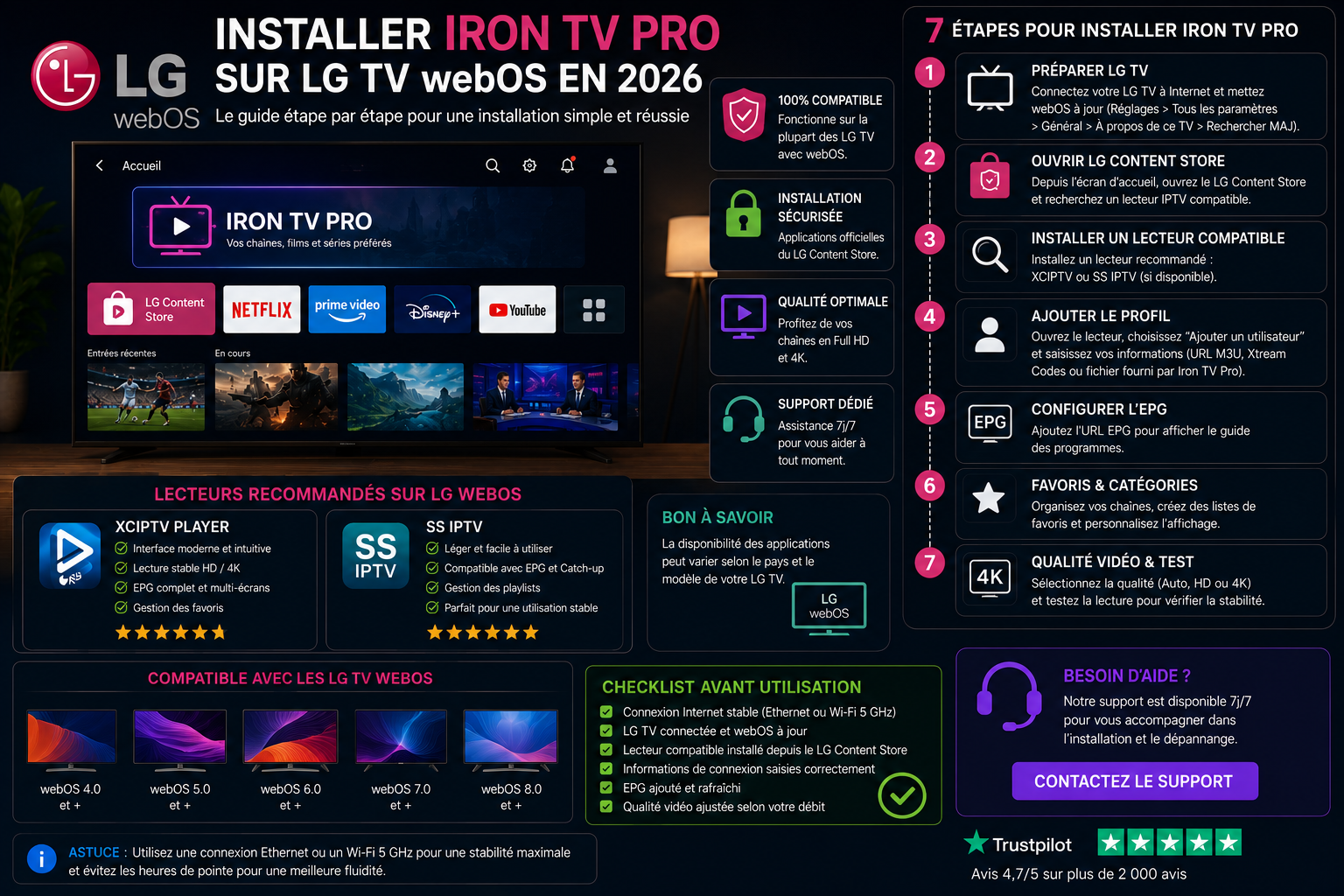
Vous souhaitez installer Iron TV Pro sur une Smart TV LG ? Ce guide vous accompagne du premier contrôle du téléviseur jusqu’aux réglages de lecture : identifier la version de webOS, trouver la rubrique Apps ou LG Content Store, installer un lecteur compatible, renseigner vos accès, synchroniser les catégories, puis gérer les favoris, l’EPG et la qualité d’image. Les menus changent selon l’année du téléviseur et la région : les procédures ci-dessous permettent de vous repérer sans supposer que tous les modèles possèdent la même application. Chaque étape inclut un contrôle pratique et un recours si vous rencontrez un message d’erreur.
Sommaire
- Réponse rapide
- Identifier le modèle et webOS
- 1. Préparer LG TV
- 2. Choisir un lecteur compatible
- 3. Installer depuis le LG Content Store
- 4. Créer le profil
- 5. Attendre le premier chargement
- 6. Régler l’EPG et les favoris
- 7. Tester HD, Full HD et 4K
- Image, son et sous-titres
- 8. Optimiser le réseau
- 9. Application absente du store
- 10. Dépannage LG webOS
- Entretien et mises à jour
- Checklist avant le support
- Questions fréquentes
Mettez webOS à jour, vérifiez Ethernet ou Wi-Fi 5 GHz, installez un lecteur compatible depuis le LG Content Store, créez un profil, attendez la synchronisation puis testez d’abord en HD ou Full HD avant la 4K.
Identifier votre modèle LG et sa version de webOS
Deux téléviseurs LG de même taille peuvent proposer des menus différents. Avant toute installation, ouvrez les Paramètres, puis cherchez une rubrique proche de Tous les paramètres, Assistance, À propos du téléviseur ou Informations sur le produit. Notez la référence du modèle et la version du logiciel. Selon la génération, la référence peut aussi se trouver sur l’étiquette du téléviseur ; inutile de communiquer son numéro de série publiquement.
Cette vérification évite les confusions fréquentes entre LG Content Store, nom rencontré sur de nombreux modèles plus anciens, et la rubrique Apps présente sur des interfaces webOS plus récentes. Les deux conduisent à un catalogue d’applications, mais l’emplacement de la recherche et la présentation peuvent changer. Une vidéo d’installation tournée sur une autre génération de TV peut donc montrer un menu qui n’existe pas chez vous.
Les informations à relever
- Modèle exact de la TV LG et année approximative.
- Version de webOS ou version du logiciel indiquée.
- Pays ou région des services LG.
- Présence de l’icône Apps, LG Content Store ou de la fonction de recherche.
Si votre écran est différent
- Utilisez le bouton Accueil de la télécommande.
- Cherchez Apps ou LG Content Store plutôt qu’un menu au nom fixe.
- Contrôlez le modèle avant de suivre un tutoriel destiné à une autre TV.
- Consultez le guide Smart TV si vous hésitez entre LG, Samsung et Android TV.
LG précise que les applications disponibles varient selon le modèle, la version de webOS et la région. Vous pouvez consulter sa documentation officielle sur l’installation des applications pour retrouver les menus propres à votre génération.
1. Préparer LG TV et webOS
Une installation stable commence par une TV à jour, un redémarrage complet et un réseau régulier.
LG TV
- Installer les mises à jour webOS disponibles.
- Fermer les applications inutiles.
- Redémarrer complètement la TV.
- Vérifier que le LG Content Store est accessible.
- Noter le modèle exact de la TV.
Réseau
- Privilégier Ethernet lorsque c’est possible.
- Sinon utiliser un Wi-Fi 5 GHz proche du routeur.
- Éviter les téléchargements lourds pendant l’installation.
- Redémarrer le routeur si le réseau est instable.
- Tester la connexion depuis la TV.
Commencez par vérifier qu’une autre application connectée ou le navigateur du téléviseur accède normalement à Internet. Une icône Wi-Fi affichée ne suffit pas à garantir que la connexion est réellement utilisable. Si plusieurs services ne chargent pas, examinez d’abord le réseau, puis relancez la configuration. À l’inverse, si seule une application pose problème, conservez vos réglages réseau et vérifiez sa compatibilité.
Pour rechercher une mise à jour, passez par les paramètres du téléviseur et la rubrique d’assistance ou de mise à jour du logiciel : l’intitulé exact dépend de webOS. Ne débranchez pas la TV pendant l’installation d’un correctif. Après la mise à jour, quittez les applications ouvertes et redémarrez le téléviseur. Si le redémarrage n’a aucun effet et que le modèle le permet, éteignez-le complètement avant de refaire un essai.
Vous pouvez également contrôler la date, l’heure et la région des services LG. Une horloge incorrecte peut gêner certaines connexions sécurisées et décaler les horaires du guide TV. Pour une première configuration, ne changez pas la région du store au hasard : certaines applications ou conditions de service en dépendent.
2. Choisir un lecteur compatible avec LG webOS
Le lecteur doit être disponible dans le LG Content Store, adapté à la télécommande, compatible avec le format de connexion reçu et simple à diagnostiquer.
| Critère | Bonne pratique | À éviter |
|---|---|---|
| Source | LG Content Store | Application ou fichier d’origine inconnue |
| Interface | Navigation fluide à la télécommande LG | Application difficile à utiliser sur grand écran |
| Compatibilité | Format d’accès accepté | Choisir le mauvais type de profil |
| Fonctions | EPG, favoris et réglages simples | Multiplier les options avant le premier test |
| Disponibilité | Application visible pour le modèle et la région | Supposer qu’une application existe sur toutes les TV LG |
Un lecteur vidéo est l’application qui affiche les contenus accessibles avec des informations d’accès autorisées : il ne faut pas le confondre avec le service ou les identifiants. Commencez par vérifier son nom, son éditeur et les formats de connexion qu’il accepte. Si les informations que vous avez reçues se présentent sous la forme d’une URL, d’un identifiant, d’un mot de passe ou d’un code, assurez-vous que le lecteur dispose des champs correspondants avant de payer une éventuelle option de l’application.
Privilégiez une interface simple à manipuler avec la télécommande LG, particulièrement lorsque la navigation se fait avec le pointeur de la Magic Remote ou avec les flèches classiques. La présence de fonctions EPG, favoris, choix de piste audio et sous-titres peut être utile, mais elle varie d’une application à l’autre. Aucune fonction ne doit être considérée comme automatiquement disponible sur toutes les TV LG.
Évitez de télécharger un programme conçu pour Android TV en pensant qu’il fonctionnera sur webOS : ce sont des systèmes distincts. Un fichier APK Android ne s’installe pas directement comme une application webOS. Si aucun lecteur adapté n’est proposé pour votre modèle, une box Android TV, un Fire TV Stick compatible ou une Apple TV peuvent constituer des alternatives, sous réserve de disposer d’un lecteur adapté sur cet équipement.
3. Installer le lecteur depuis le LG Content Store
- Allumez la TV LG et ouvrez le menu principal.
- Ouvrez le LG Content Store.
- Recherchez le lecteur compatible choisi.
- Vérifiez qu’il fonctionne avec votre version de webOS.
- Installez l’application puis ouvrez-la.
Sur les LG récents : appuyez sur Accueil, ouvrez généralement Apps, choisissez la loupe de recherche, tapez le nom exact du lecteur puis sélectionnez sa fiche. Vérifiez les informations de compatibilité avant de lancer l’installation. Sur certains anciens webOS : le même parcours démarre depuis LG Content Store. Après installation, l’application peut apparaître dans la barre d’accueil ou dans la liste des applications ; la position dépend de la version du système.
Si la fiche de l’application mentionne un coût, un achat intégré ou une activation distincte, examinez les conditions de l’éditeur. Le téléchargement d’un lecteur et l’accès à un service sont deux choses différentes : un abonnement au service ne signifie pas nécessairement que toutes les fonctions d’un lecteur tiers sont gratuites. Pour éviter une dépense inutile, vérifiez d’abord que le lecteur accepte le type de connexion qui vous a été remis.
Lorsqu’une installation échoue, vérifiez l’espace disponible, le pays configuré dans les services LG, l’état des conditions d’utilisation du téléviseur et la connexion Internet. Relancez ensuite le catalogue une seule fois. Il est préférable de noter le code ou le message d’erreur plutôt que de multiplier les modifications sans pouvoir comparer les résultats.
4. Créer le profil et ajouter les informations d’accès
Choisissez le type de connexion correspondant aux informations reçues, puis saisissez chaque valeur exactement dans le champ prévu.
Saisie correcte
- Créer un nouveau profil.
- Choisir le bon mode de connexion.
- Donner un nom simple au profil.
- Saisir les champs sans espace ajouté.
- Enregistrer une seule fois et attendre.
Erreurs fréquentes
- Mauvais type de profil.
- Caractère manquant ou ajouté.
- Champ URL, portail ou code confondu.
- Profil créé plusieurs fois.
- Chargement interrompu trop tôt.
Sur un téléviseur, la saisie avec une télécommande est l’une des causes les plus courantes d’erreur. Vérifiez chaque caractère, en particulier la confusion entre le chiffre 0 et la lettre O, entre 1 et l, les tirets, les deux-points, les barres obliques et les éventuels caractères majuscules. Un espace placé avant ou après une URL suffit parfois à invalider une connexion. Ne transformez pas non plus une adresse https:// en http:// par habitude.
Certains lecteurs acceptent une adresse de liste, d’autres un portail et des informations de compte, d’autres encore un code d’association. Choisissez uniquement le mode expressément prévu par le lecteur et par les données reçues. Un nom de profil peut être librement choisi, mais les valeurs de connexion doivent rester exactes. Après l’enregistrement, laissez le premier chargement se dérouler avant de retoucher les champs.
Gardez les informations d’accès dans un espace privé et ne les publiez jamais dans un commentaire ou sur un forum. Pour demander de l’aide, il suffit généralement de préciser le mode de connexion, le nom du lecteur, le message affiché et l’étape bloquée. Le guide de configuration Iron TV Pro détaille également les contrôles communs aux autres appareils.
5. Attendre le premier chargement
Après l’enregistrement du profil, laissez l’application charger les catégories et les données disponibles. Évitez de quitter le lecteur ou de modifier plusieurs paramètres pendant cette étape.
| Contrôle | Résultat attendu | Si le résultat manque |
|---|---|---|
| Catégories | Les sections apparaissent et restent accessibles | Attendre puis redémarrer le lecteur une fois |
| Lecture | Un test en HD ou Full HD démarre | Vérifier le réseau et essayer un autre élément |
| Profil | Les informations restent enregistrées | Recréer le profil seulement après vérification |
| Navigation | La télécommande répond normalement | Fermer les autres applications et redémarrer |
Ne confondez pas profil enregistré et contenus chargés. Un lecteur peut accepter la saisie tout en affichant temporairement des catégories vides. Cela peut correspondre à une synchronisation encore en cours, à un réseau lent ou à des données qui ne sont pas disponibles pour le profil choisi. Attendez la fin du chargement, puis effectuez un test sur quelques éléments distincts, sans enchaîner les relances toutes les secondes.
Lors du premier contrôle, notez séparément quatre résultats : accès au profil, affichage des catégories, ouverture d’un élément autorisé et stabilité de lecture. Si la navigation fonctionne mais que l’image reste noire, le diagnostic sera différent de celui d’un profil refusé dès la connexion. Vous retrouverez ces distinctions dans le guide de dépannage général.
6. Régler l’EPG, les catégories et les favoris
L’EPG dépend des données reçues et des fonctions du lecteur. Commencez avec une organisation simple et vérifiez les réglages après redémarrage.
EPG
- Laisser la synchronisation se terminer.
- Vérifier le fuseau horaire de la TV.
- Actualiser l’EPG si le lecteur le permet.
- Redémarrer après une synchronisation complète.
Favoris
- Créer une liste courte au départ.
- Vérifier qu’elle reste après redémarrage.
- Éviter de masquer trop de catégories immédiatement.
- Garder une organisation simple.
Le guide électronique des programmes, ou EPG, affiche des intitulés et des horaires lorsqu’ils sont fournis et reconnus par le lecteur. L’absence d’EPG ne veut donc pas systématiquement dire que la lecture est impossible. Commencez par vérifier que les catégories s’affichent, puis cherchez une commande de synchronisation des programmes ou d’actualisation dans le lecteur, lorsqu’elle existe.
Si les émissions semblent décalées d’une ou deux heures, contrôlez d’abord les paramètres du téléviseur : fuseau horaire, heure d’été, réglage automatique de l’horloge. Certains lecteurs possèdent également un décalage d’EPG indépendant. Modifiez un seul paramètre à la fois pour identifier le réglage pertinent et éviter de cumuler deux corrections contradictoires.
Pour les favoris, choisissez une organisation qui corresponde vraiment à votre utilisation : quelques éléments fréquemment consultés, éventuellement répartis en petits groupes. Vérifiez ensuite que la liste se conserve après fermeture du lecteur. Si les favoris disparaissent à chaque redémarrage, contrôlez la sauvegarde du profil et les paramètres de l’application avant de reconstituer manuellement toute votre sélection.
7. Tester HD, Full HD et 4K progressivement
Commencez avec une qualité raisonnable. La 4K doit être testée seulement après une lecture stable en HD ou Full HD dans les mêmes conditions.
| Qualité | Quand la tester | Si la lecture coupe |
|---|---|---|
| HD | Premier test ou diagnostic | Vérifier d’abord réseau, lecteur et profil |
| Full HD | Usage quotidien sur la majorité des modèles | Redémarrer la TV et tester Ethernet |
| 4K | Après une Full HD stable et sur une TV compatible | Revenir en Full HD puis optimiser le réseau |
| Automatique | Réseau variable | Tester une qualité fixe pour diagnostiquer |
La résolution de l’écran ne correspond pas forcément à la qualité réelle du flux. Une télévision LG 4K peut afficher une vidéo HD, et sélectionner une option 4K dans un lecteur ne crée pas de détails supplémentaires si la source ne les fournit pas. Le bon objectif est une image régulière et adaptée à votre connexion, plutôt que de forcer en permanence la valeur la plus élevée.
Si le lecteur propose plusieurs modes de décodage, testez d’abord le réglage par défaut. Les formats H.264, H.265/HEVC ou AV1 ne sont pas pris en charge de la même manière par tous les modèles et tous les lecteurs ; leur compatibilité dépend du téléviseur et du fichier ou flux utilisé. Un écran noir avec du son, ou l’inverse, peut parfois pointer vers une difficulté de décodage plutôt que vers une panne du réseau. La présence d’un réglage de décodeur n’est toutefois pas garantie sur webOS.
Pour comparer deux qualités, gardez le même appareil et, lorsque cela est possible, le même contenu autorisé. Testez plusieurs minutes plutôt qu’une poignée de secondes. Si Full HD reste fluide tandis qu’une source plus lourde coupe, conservez le réglage stable et passez ensuite aux vérifications du réseau. Ne changez pas en même temps le lecteur, le Wi-Fi et le mode vidéo : vous ne sauriez plus quelle modification a aidé.
Régler l’image, le son et les sous-titres sur une TV LG
Une image qui se lance ne garantit pas une expérience confortable. Sur la TV, vérifiez d’abord le format d’image : un visage étiré ou des bandes inattendues peuvent provenir d’un réglage du téléviseur ou du lecteur. Préférez un mode respectant les proportions d’origine. Évitez d’utiliser le zoom comme correction systématique, car il peut couper les bords et masquer des informations à l’écran.
Pour l’audio, vérifiez le volume du téléviseur, le mode de sortie choisi et l’éventuelle barre de son ou liaison HDMI ARC/eARC. Si l’image apparaît sans son, essayez un autre élément de lecture autorisée, puis une autre piste audio lorsque le lecteur la propose. Si un équipement externe reçoit le son, testez temporairement les haut-parleurs intégrés de la TV pour savoir si l’absence de son vient de la chaîne audio ou du contenu.
Un son en avance ou en retard doit être distingué des coupures de lecture. Certains téléviseurs LG proposent une synchronisation audio dans leurs paramètres son ; son intitulé varie selon webOS et l’installation audio. Avant toute modification, notez la valeur actuelle. Une correction de décalage sonore ne réglera pas un problème de mise en mémoire tampon.
Sous-titres et langues
Si des sous-titres ou pistes audio sont proposés, recherchez leur sélection dans les commandes du lecteur. La présence de ces options dépend du contenu, du format et de l’application. Ne supposez pas qu’une langue absente peut être créée par un réglage du téléviseur.
Quand tester un autre lecteur
Si un contenu fonctionne sur un autre appareil mais pas sur la TV LG, comparez les versions et fonctions des lecteurs. Le test aide à distinguer la compatibilité vidéo ou audio d’une difficulté du profil. N’installez une alternative que depuis le catalogue compatible.
8. Optimiser Ethernet, Wi-Fi et routeur
Le débit annoncé n’est pas le seul facteur. La distance, les variations, les interférences et les usages concurrents influencent également la lecture.
| Élément | Bonne pratique | Signal de problème |
|---|---|---|
| Ethernet | Connexion directe au routeur | Instabilité identique malgré le câble |
| Wi-Fi 5 GHz | TV proche du routeur | Freeze avec distance ou obstacles |
| Wi-Fi 2,4 GHz | Peut suffire pour un test léger | Interférences et congestion |
| Usages concurrents | Limiter les téléchargements pendant le test | Lecture instable surtout le soir |
Guide détaillé : résoudre le buffering Iron TV Pro.
Pour diagnostiquer la connexion, observez la stabilité, pas uniquement le débit annoncé par votre abonnement Internet. Un téléviseur placé derrière plusieurs murs peut recevoir un signal Wi-Fi faible malgré une box performante. Sur courte distance, le 5 GHz est souvent intéressant ; si la TV est éloignée ou séparée par des obstacles, il peut être moins stable qu’un réseau 2,4 GHz. Comparez les deux à qualité vidéo égale au lieu de supposer qu’un nom de fréquence est toujours meilleur.
Si la TV possède un port Ethernet, branchez-la temporairement au routeur pour voir si les interruptions disparaissent. Ce test permet surtout de déterminer si le Wi-Fi local contribue au problème. Si Ethernet et Wi-Fi donnent le même résultat, explorez ensuite le lecteur, la source, le téléviseur et les autres usages du réseau. Un câble défectueux ou un port limité peut également fausser la comparaison.
Vérifiez enfin ce qui se passe ailleurs dans le foyer. Sauvegardes cloud, mises à jour, visioconférences et téléchargements peuvent créer des variations importantes. Refaire le même essai à deux horaires différents aide à déterminer si le problème est permanent ou contextuel. Pour un parcours approfondi, consultez notre guide anti-buffering Iron TV Pro.
9. Que faire si l’application est absente du LG Content Store ?
La disponibilité dépend du modèle, de la version de webOS et de la région du store. Évitez les manipulations complexes ou les fichiers d’origine inconnue.
À vérifier
- Modèle exact de la TV.
- Version de webOS.
- Région du compte LG.
- Nom exact du lecteur recherché.
Solutions prudentes
- Rechercher une autre application compatible.
- Mettre à jour webOS et relancer le store.
- Utiliser une box externe compatible si nécessaire.
- Contacter le support avec les informations du modèle.
Sur les générations récentes de webOS, vérifiez d’abord le menu Apps plutôt que de chercher obligatoirement une icône intitulée LG Content Store. Une application peut être absente simplement parce que son éditeur ne l’a pas rendue compatible avec votre modèle, votre version du système ou votre région. LG permet de consulter les disponibilités dans son aide officielle relative aux applications.
Contrôlez le pays des services LG tel qu’il est réellement utilisé, l’état de connexion au compte LG si nécessaire et l’acceptation des conditions requises par le téléviseur. Il n’est pas recommandé de changer artificiellement de région pour contourner les restrictions du catalogue : le résultat peut être incertain et affecter d’autres services de la TV.
Si aucun lecteur adapté n’apparaît, un appareil externe reste souvent plus simple qu’une succession de manipulations non documentées. Il suffit qu’une entrée HDMI soit disponible et que l’équipement choisi possède une application compatible avec vos accès légitimes. Selon vos préférences, suivez le tutoriel Apple TV, le tutoriel Fire TV Stick ou le tutoriel Android TV. Vous conservez alors le même écran LG, mais l’application fonctionne sur le système de l’appareil externe.
10. Dépannage LG webOS
| Problème | Premier contrôle | Solution |
|---|---|---|
| Connexion refusée | Mode de connexion et champs saisis | Supprimer le profil incorrect et le recréer |
| Application introuvable | Modèle, webOS et région du store | Demander une alternative compatible |
| Catégories vides | Fin du chargement et réseau | Attendre, redémarrer puis vérifier le profil |
| EPG absent | Synchronisation et fuseau horaire | Actualiser puis redémarrer le lecteur |
| Buffering | Ethernet, Wi-Fi 5 GHz et qualité | Tester Full HD avant la 4K |
| Application lente | Lecteur, réseau et applications ouvertes | Fermer les applications et redémarrer la TV |
Autres ressources : guide Smart TV · dépannage général.
Pour qu’un dépannage soit fiable, commencez par qualifier le symptôme : l’application refuse-t-elle l’ouverture, le profil ne se charge-t-il pas, les catégories sont-elles présentes mais sans lecture, ou seulement certaines vidéos présentent-elles des défauts ? Ces situations ne conduisent pas aux mêmes gestes. Procédez par étapes réversibles : vérifier, fermer, redémarrer, comparer, puis envisager une réinstallation en dernier recours.
L’écran est noir
Testez plusieurs éléments et une qualité inférieure. Si le son fonctionne, contrôlez les réglages du lecteur ou sa compatibilité vidéo. Si ni l’image ni le son ne démarrent, revenez aux contrôles de profil, de chargement et de connexion.
Le lecteur se ferme
Vérifiez les mises à jour webOS, l’espace disponible et la version du lecteur. Fermez les autres applications. Ne supprimez ses données ou ne désinstallez le lecteur qu’après avoir conservé les informations nécessaires à sa reconfiguration.
Si une seule chaîne ou un seul élément pose problème, notez son nom, l’heure et le résultat d’un essai sur un autre élément. Si tout échoue également sur un second appareil avec le même réseau, il faut élargir le diagnostic : les difficultés ne proviennent pas nécessairement de webOS. À l’inverse, si l’accès fonctionne sur un autre appareil mais pas sur la TV, examinez d’abord le lecteur LG et ses capacités.
Pour les problèmes persistants, utilisez le guide « Iron TV Pro ne fonctionne pas ». Il permet de distinguer accès refusé, catégories vides, écran noir, EPG absent, problèmes de qualité et instabilité du réseau, sans réinitialiser inutilement le téléviseur.
Entretenir votre installation LG webOS sans tout réinitialiser
Après une configuration qui fonctionne, gardez-la aussi simple que possible. Notez dans un endroit privé le nom du lecteur, le type de connexion utilisé et quelques réglages importants. Cela rend une future mise à jour ou un changement de téléviseur plus facile à gérer. Évitez de créer de nombreux profils identiques : si l’un d’eux échoue, il devient difficile de savoir lequel est réellement actif.
Mettez le lecteur à jour depuis le catalogue officiel lorsqu’une nouvelle version compatible est disponible. Après une mise à jour de webOS, testez d’abord la navigation et un contenu autorisé habituel avant de modifier des paramètres. Si tout fonctionne, inutile de toucher au DNS, au fuseau horaire ou aux réglages avancés dans l’espoir d’obtenir un résultat théorique.
Enfin, si vous partagez le téléviseur avec d’autres personnes, limitez l’exposition des informations d’accès. Les captures d’écran envoyées à un support doivent masquer les identifiants, codes, URLs privées et données personnelles. La page contact Iron TV Pro permet d’expliquer le contexte du problème, avec le modèle LG, webOS et le message exact sans publier de secrets.
Checklist avant de contacter le support
Masquez les informations d’accès et envoyez uniquement les éléments nécessaires au diagnostic.
- Modèle exact de la TV LG.
- Version de webOS si disponible.
- Nom exact du lecteur.
- Ethernet, Wi-Fi 5 GHz ou autre réseau.
- Étape bloquée et message exact.
- Qualité testée.
- Actions déjà essayées.
- Capture sans identifiants sensibles.
Dans votre message, indiquez aussi si le problème apparaît au lancement, lors de la synchronisation des catégories ou pendant la lecture, et s’il concerne tous les éléments ou seulement quelques-uns. Mentionnez si un test en Ethernet, en Wi-Fi ou sur un autre appareil a modifié le résultat. Un diagnostic chronologique est plus utile qu’une longue liste de réglages modifiés sans ordre.
Pour préparer la demande, vous pouvez utiliser le bouton WhatsApp ci-dessus ou consulter la page de contact. Ne transmettez pas publiquement votre mot de passe ou une URL d’accès complète ; si un échange privé d’informations devient réellement nécessaire, vérifiez d’abord le canal et l’identité du support concerné.
Bonnes pratiques
- Installer les applications depuis le LG Content Store.
- Utiliser un seul lecteur principal correctement configuré.
- Ne pas publier les informations d’accès.
- Mettre à jour webOS et le lecteur.
- Tester Full HD avant la 4K.
- Consulter les conditions générales et la politique de remboursement.
Questions fréquentes sur LG TV
Toutes les TV LG utilisent-elles webOS ?
Non. Vérifiez le modèle et le système avant de suivre ce tutoriel.
Quel lecteur choisir ?
Choisissez un lecteur disponible dans le LG Content Store, adapté à la télécommande et compatible avec le format reçu.
Pourquoi une application n’apparaît-elle pas dans le store ?
La disponibilité peut varier selon le modèle, la version de webOS et la région du compte LG.
Pourquoi l’EPG ne s’affiche-t-il pas ?
Vérifiez la synchronisation, les fonctions du lecteur et le fuseau horaire de la TV.
Faut-il commencer directement en 4K ?
Non. Commencez en HD ou Full HD et passez à la 4K seulement après une lecture stable.
Que faut-il envoyer au support ?
Envoyez le modèle LG, webOS, le lecteur, le réseau, l’étape bloquée, le message exact et les tests effectués.
Où se trouve LG Content Store sur une Smart TV LG récente ?
Sur de nombreuses versions récentes de webOS, la bibliothèque d’applications est présentée dans le menu Apps accessible depuis Accueil. Sur d’anciennes générations, le raccourci peut s’appeler LG Content Store. Cherchez l’icône des applications et la loupe de recherche plutôt qu’un intitulé unique. Si le menu diffère, repérez la version de webOS et consultez la documentation LG correspondant à votre modèle.
Peut-on installer un APK Android directement sur une TV LG webOS ?
Non, pas comme sur un appareil Android TV. webOS et Android TV utilisent des environnements d’applications différents. Un fichier APK destiné à Android ne constitue pas une solution normale pour installer un lecteur sur une Smart TV LG. Cherchez une application compatible dans le catalogue LG ; si elle n’existe pas pour votre modèle, une box externe appropriée peut être envisagée.
Comment connaître la version webOS et le modèle du téléviseur ?
Ouvrez les paramètres de la TV, puis recherchez les informations de produit, de logiciel ou la rubrique À propos du téléviseur. Le chemin exact varie avec la génération du système. Notez la référence commerciale du modèle ainsi que la version affichée. Ces deux éléments permettent de vérifier une éventuelle incompatibilité de lecteur sans avoir à communiquer votre numéro de série.
Pourquoi l’application apparaît-elle sur une LG, mais pas sur une autre ?
La présence d’une application dépend de plusieurs facteurs : modèle, version de webOS, pays de distribution ou région des services LG, et décisions de l’éditeur. Deux téléviseurs de la même marque n’offrent donc pas nécessairement le même catalogue. Vérifiez la compatibilité annoncée dans Apps ou LG Content Store et recherchez une alternative prévue pour le système réellement installé.
Iron TV Pro sur LG exige-t-il obligatoirement une box externe ?
Pas nécessairement. Si une application compatible avec votre version de webOS et votre format de connexion est disponible sur le téléviseur, vous pouvez suivre l’installation directement sur LG. Une box externe devient surtout pertinente lorsque le lecteur requis n’est pas proposé, que la TV manque de ressources ou que les fonctions attendues ne sont pas prises en charge.
Que faire si la connexion est refusée immédiatement ?
Revenez au mode de connexion choisi dans le lecteur et comparez chaque champ avec les informations reçues. Vérifiez les espaces superflus, majuscules, chiffres et caractères spéciaux, ainsi que l’éventuelle date de validité des accès. Ne publiez pas d’identifiants dans un forum. Si le refus persiste, notez le message exact et contactez le support avec le modèle LG et le nom du lecteur.
Pourquoi l’image fonctionne-t-elle sans le son sur LG TV ?
Commencez par le volume, la sortie sonore sélectionnée et une éventuelle barre de son. Essayez ensuite un autre élément autorisé. Si l’application permet de changer de piste audio, comparez les pistes disponibles. Lorsque le problème se limite à certains formats, il peut aussi venir de la prise en charge audio du lecteur ou du téléviseur plutôt que des informations de connexion.
Comment corriger une image étirée ou coupée ?
Vérifiez le format d’image choisi dans les paramètres de la TV et, si possible, dans le lecteur. Préférez une option qui conserve les proportions d’origine. Les modes zoom peuvent recadrer la vidéo et couper des bords. Une image floue ou de faible définition, en revanche, nécessite une vérification de la qualité réellement disponible et des conditions de lecture.
Pourquoi la lecture coupe-t-elle seulement en soirée ?
Les usages Internet du foyer et la congestion de certains réseaux peuvent varier selon l’heure. Comparez le même lecteur, la même qualité et plusieurs éléments à différents moments de la journée. Essayez temporairement Ethernet pour mesurer l’influence du Wi-Fi. Des coupures à horaire fixe ne prouvent pas à elles seules une panne du service : consignez vos tests pour identifier la cause probable.
Faut-il réinitialiser la Smart TV LG lorsque l’application se bloque ?
Une réinitialisation complète n’est normalement pas le premier geste à effectuer : elle peut supprimer des réglages et nécessiter une nouvelle configuration. Fermez l’application, redémarrez la TV, contrôlez les mises à jour et l’espace disponible, puis vérifiez la connexion. Si le problème persiste, rassemblez les informations utiles et examinez les solutions propres au lecteur avant d’envisager des mesures plus lourdes.
Les favoris sont-ils conservés après une mise à jour ?
Cela dépend du lecteur, de la manière dont il enregistre les profils et de la nature de la mise à jour. Avant de supprimer une application ou ses données, vérifiez si elle propose une sauvegarde ou une synchronisation du profil. Après la mise à jour, contrôlez d’abord la présence des favoris et des catégories avant de tout réorganiser.
Comment savoir si le Wi-Fi ou le lecteur provoque le buffering ?
Effectuez un test comparable : même téléviseur, même lecteur, même élément et qualité identique, en Wi-Fi puis, si possible, avec un câble Ethernet. Si le problème disparaît par câble, examinez la couverture Wi-Fi et les interférences. S’il persiste de la même façon, vérifiez ensuite l’appareil, les réglages du lecteur et la source. Modifiez une variable à la fois.
Une TV LG 4K garantit-elle la lecture de toutes les vidéos 4K ?
Non. La résolution de la dalle ne garantit pas la compatibilité avec chaque codec, chaque fréquence d’image ou chaque flux. Le lecteur doit également reconnaître le format et le réseau doit rester assez stable. Commencez par valider une lecture HD ou Full HD, puis essayez une source 4K compatible. Revenez au réglage stable si des coupures ou un écran noir apparaissent.
Peut-on accéder à l’EPG sans modifier les réglages du réseau ?
Oui, les premières vérifications concernent surtout la disponibilité des données, la synchronisation du lecteur, l’horloge et le fuseau horaire. Actualisez le guide lorsque cette fonction existe. Un EPG incomplet ou décalé ne signifie pas automatiquement que le Wi-Fi est défaillant. N’intervenez sur le réseau que si d’autres signes de connexion instable sont présents.
Comment obtenir une aide efficace pour installer Iron TV Pro sur LG ?
Indiquez le modèle de la Smart TV, la version de webOS, le lecteur choisi, le réseau utilisé et l’étape à laquelle la difficulté survient. Recopiez le message d’erreur en évitant d’exposer le lien, le code ou les identifiants. Si possible, précisez ce qui se passe après un redémarrage et après un test sur un autre élément : ces détails rendent le diagnostic beaucoup plus précis.