Iron TV Pro sur iPhone et iPad : installation et réglages
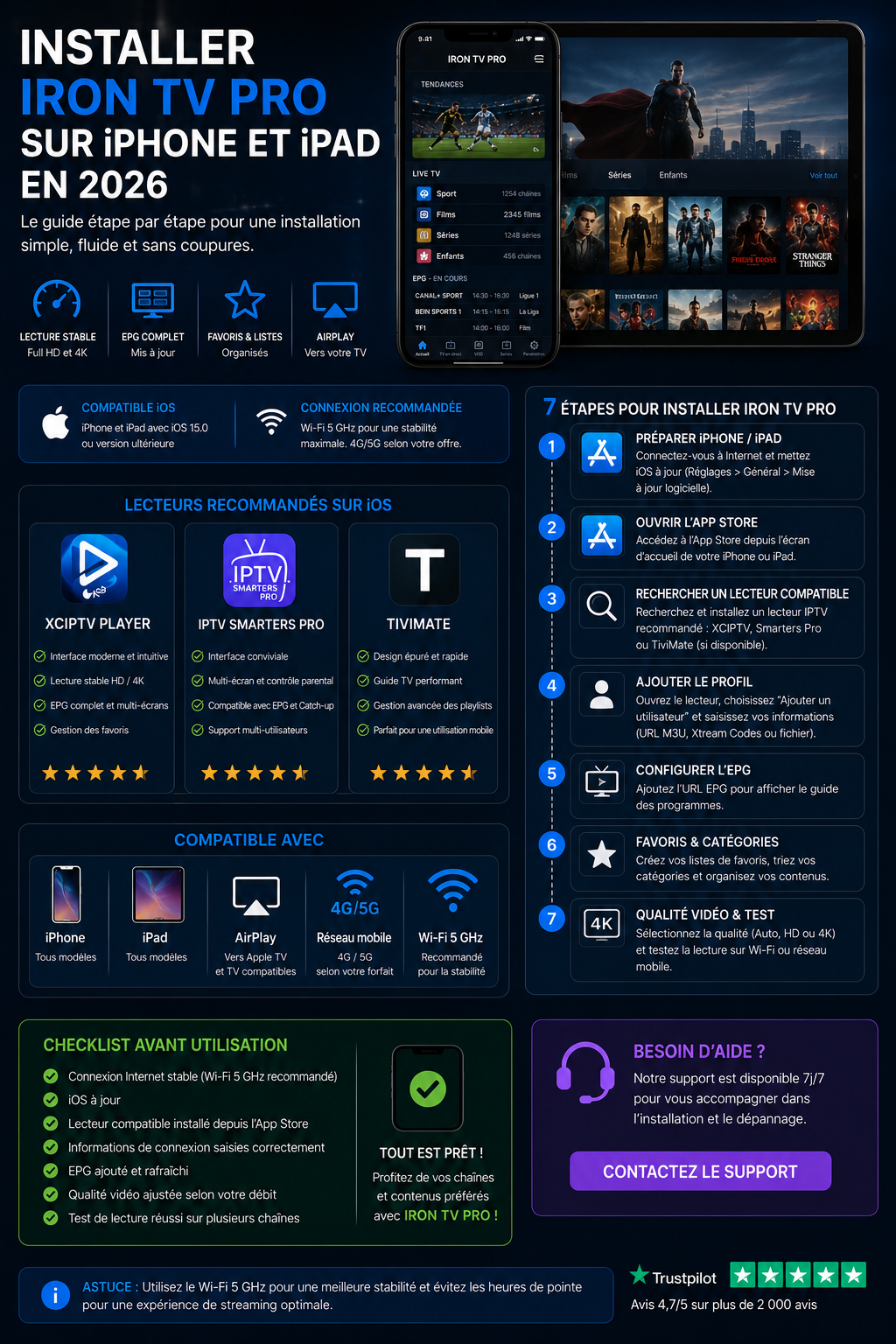
Vous souhaitez installer Iron TV Pro sur iPhone ou iPad sans multiplier les réglages inutiles ? Ce guide vous accompagne depuis l’App Store jusqu’au premier test de lecture : choix d’une application compatible avec iOS ou iPadOS, configuration du profil, actualisation du guide TV, création des favoris et comparaison des connexions Wi-Fi, 4G et 5G. Vous trouverez aussi des solutions concrètes si l’écran reste noir, si un profil est refusé ou si AirPlay ne fonctionne pas. Les intitulés exacts des menus dépendent de l’application choisie et de la version du système.
Que vous utilisiez un iPhone récent, un ancien modèle encore compatible avec les applications, un iPad classique ou un iPad Pro, le principe reste identique : il faut d’abord disposer d’un lecteur capable d’ouvrir votre format d’accès autorisé. Iron TV Pro n’est pas le nom d’une application universelle à rechercher aveuglément dans l’App Store. Le bon lecteur est celui qui correspond aux instructions et aux informations effectivement reçues. Pour retrouver tous les supports, consultez également nos tutoriels par appareil.
Sommaire
- Réponse rapide
- 1. Préparer iPhone ou iPad
- 2. Choisir un lecteur compatible
- 3. Installer depuis l’App Store
- 4. Créer le profil
- 5. Attendre le premier chargement
- 6. Régler l’EPG et les favoris
- 7. Comparer Wi-Fi, 4G et 5G
- 8. Utiliser AirPlay
- Compatibilité iOS, iPadOS et anciennes versions
- Consommation de données et réglages mobiles
- Qualité vidéo, audio et sous-titres
- AirPlay : conditions et solutions
- Sécurité et confidentialité
- 9. Dépannage iPhone et iPad
- Checklist avant le support
- Questions fréquentes
Mettez iOS ou iPadOS à jour, installez un lecteur compatible depuis l’App Store, créez un profil, attendez la synchronisation, testez d’abord sur un Wi-Fi stable, puis comparez le réseau mobile ou AirPlay seulement si nécessaire.
Dans la plupart des cas, vous n’avez pas besoin de réinstaller iOS ni de réinitialiser l’appareil. Confirmez d’abord que l’application s’ouvre normalement, que le profil est accepté et qu’un contenu autorisé se lance sur une connexion fiable. Ensuite seulement, activez les fonctions facultatives telles que le guide des programmes ou AirPlay. Le guide de configuration complet détaille la même logique sur les autres écrans.
1. Préparer iPhone, iPad, iOS ou iPadOS
Une première configuration sur un appareil à jour et un Wi-Fi stable facilite le diagnostic. Évitez de commencer pendant un déplacement ou sur une connexion très variable.
Appareil
- Installer les mises à jour disponibles.
- Fermer les applications inutiles.
- Redémarrer l’iPhone ou l’iPad.
- Vérifier que l’App Store est accessible.
- Noter le modèle et la version du système.
Connexion
- Commencer sur un Wi-Fi stable.
- Se rapprocher du routeur si le signal varie.
- Éviter les téléchargements lourds pendant le test.
- Tester le réseau mobile séparément.
- Surveiller la consommation de données.
Ouvrez Réglages → Général → Mise à jour logicielle pour consulter les mises à jour proposées à votre modèle. Si l’installation exige une version d’iOS ou d’iPadOS plus récente que celle que votre appareil peut recevoir, privilégiez un lecteur encore compatible plutôt que de tenter des fichiers non officiels. Vérifiez l’espace disponible dans Réglages → Général → Stockage iPhone ou Stockage iPad. Un stockage presque plein peut perturber les mises à jour et le fonctionnement de certaines applications.
Pour le premier essai, gardez suffisamment de batterie ou branchez l’appareil, désactivez temporairement les téléchargements importants et évitez de changer de connexion au milieu du chargement. Vous pourrez ensuite tester un autre réseau sans mélanger les causes. Sur iPad, le mode paysage améliore souvent la navigation, mais la disposition des menus dépend du lecteur. Si vous comptez aussi utiliser un téléviseur, le guide Apple TV décrit l’installation directe.
2. Choisir un lecteur compatible avec iPhone et iPad
Le lecteur doit être disponible dans l’App Store, accepter le format de connexion reçu et proposer une interface lisible sur l’appareil utilisé.
| Critère | Bonne pratique | À éviter |
|---|---|---|
| Source | App Store | Application ou profil provenant d’une source inconnue |
| Interface | Navigation claire sur iPhone et en mode paysage sur iPad | Application difficile à utiliser sur l’appareil principal |
| Compatibilité | Format d’accès accepté | Choisir le mauvais type de profil |
| Fonctions | EPG, favoris et réglages simples | Multiplier les options avant le premier test |
| AirPlay | Fonction présente si vous en avez réellement besoin | Supposer qu’AirPlay est disponible sans le vérifier dans l’application |
Consultez dans l’App Store la fiche de l’application envisagée : version minimale d’iOS/iPadOS, prise en charge d’iPad, fréquence des mises à jour, politique de confidentialité et éventuels achats intégrés. Les applications portant des noms voisins peuvent être développées par des éditeurs différents. Un lecteur gratuit à installer peut par ailleurs proposer ses propres achats sans que cela confirme ou modifie votre formule Iron TV Pro.
Vérifiez surtout le format des informations d’accès : lien de liste, portail, code ou identifiants, selon ce qui vous a été remis. N’essayez pas de transformer ces informations en un autre format par vous-même. Si vous ne voyez pas d’option correspondante dans le lecteur, demandez le nom d’une application adaptée via la page de contact. Pour une première configuration, une interface simple et stable vaut souvent mieux qu’une multitude de fonctions que vous n’utiliserez pas.
3. Installer le lecteur depuis l’App Store
- Ouvrez l’App Store sur l’iPhone ou l’iPad.
- Recherchez le lecteur compatible choisi.
- Vérifiez sa compatibilité avec votre appareil.
- Installez l’application puis ouvrez-la.
- Autorisez uniquement les permissions nécessaires.
Avant de confirmer le téléchargement, lisez les détails de compatibilité et les demandes d’autorisation. Le bouton peut indiquer « Obtenir », un prix ou une icône de téléchargement, selon l’application et votre historique. Si l’App Store ne trouve pas le lecteur, assurez-vous que son nom est exact et qu’il est proposé dans votre région. Ne confondez pas l’absence d’une application avec une panne de votre accès Iron TV Pro.
Après l’installation, ouvrez le lecteur directement depuis l’écran d’accueil. Parcourez ses menus pour identifier « Ajouter une liste », « Nouveau profil », « Connexion » ou une formulation équivalente. Évitez de saisir plusieurs fois vos informations dans différentes rubriques au hasard : cela crée des profils doublons et complique le dépannage. Si nécessaire, revenez au parcours général de configuration avant de poursuivre.
4. Créer le profil et ajouter les informations d’accès
Choisissez le type de connexion correspondant aux informations reçues, puis saisissez chaque valeur exactement dans le champ prévu.
Saisie correcte
- Créer un nouveau profil.
- Choisir le bon mode de connexion.
- Donner un nom simple au profil.
- Saisir les champs sans espace ajouté.
- Enregistrer une seule fois et attendre.
Erreurs fréquentes
- Mauvais type de profil.
- Caractère manquant ou ajouté.
- Champ URL, portail ou code confondu.
- Profil créé plusieurs fois.
- Chargement interrompu trop tôt.
La configuration doit respecter exactement ce qui vous a été communiqué : une adresse peut distinguer majuscules et minuscules dans certaines parties, les caractères spéciaux sont importants et des espaces copiés en début ou en fin de champ peuvent empêcher la connexion. Ne collez pas une URL dans un champ destiné à un code. N’ajoutez pas non plus de préfixe ou de port qui ne figurent pas dans les instructions reçues.
Si votre lecteur propose plusieurs modes de connexion, sélectionnez celui qui correspond aux données disponibles, sans supposer qu’un mode soit universel. Donnez au profil un nom personnel comme « Salon » ou « iPad », sans mettre d’identifiant sensible dans son titre. Une fois sauvegardé, patientez : certaines applications récupèrent des catégories et métadonnées avant d’afficher leur écran principal.
5. Attendre le premier chargement
Après l’enregistrement du profil, laissez l’application charger les catégories et les données disponibles. Évitez de quitter le lecteur ou de changer de réseau pendant cette étape.
| Contrôle | Résultat attendu | Si le résultat manque |
|---|---|---|
| Catégories | Les sections apparaissent et restent accessibles | Attendre puis redémarrer le lecteur une fois |
| Lecture | Un test en qualité raisonnable démarre | Vérifier le réseau et essayer un autre élément |
| Profil | Les informations restent enregistrées | Vérifier le lecteur et recréer le profil si nécessaire |
| Navigation | L’interface répond normalement | Fermer les autres applications et redémarrer |
Un premier chargement plus long n’est pas nécessairement anormal. La durée dépend du lecteur, de la connexion et du volume de données qu’il doit interpréter. Pour vérifier que tout est prêt, observez trois choses : les catégories sont-elles visibles, l’application répond-elle normalement au toucher et un élément autorisé peut-il être lancé ? La présence d’un menu ne prouve pas à elle seule que la lecture fonctionne.
Si l’application affiche une roue de chargement sans fin, vérifiez d’abord votre connexion dans Safari ou avec une autre application réseau. Fermez ensuite le lecteur complètement et rouvrez-le une fois. Si le comportement se répète, comparez sur le même appareil en Wi-Fi et sur un autre réseau disponible, sans oublier votre forfait mobile. En cas de profil incorrect, conservez les données qui vous ont été remises avant d’envisager sa suppression.
6. Régler l’EPG, les catégories et les favoris
L’EPG dépend des données reçues et des fonctions du lecteur. Commencez avec une organisation simple et vérifiez les réglages après redémarrage.
EPG
- Laisser la synchronisation se terminer.
- Vérifier le fuseau horaire de l’appareil.
- Actualiser l’EPG si le lecteur le permet.
- Redémarrer après une synchronisation complète.
Favoris
- Créer une liste courte au départ.
- Vérifier qu’elle reste après redémarrage.
- Tester le mode paysage sur iPad.
- Garder une organisation simple.
L’EPG (Electronic Program Guide) correspond aux informations de programme associées à certaines chaînes dans un lecteur compatible. Il peut être absent, partiel ou décalé sans que la vidéo soit nécessairement en panne. Commencez par contrôler la date, l’heure automatique et le fuseau horaire dans les réglages de l’iPhone ou de l’iPad. Si l’application possède une commande d’actualisation du guide, lancez-la puis laissez le processus se terminer.
Quand les favoris sont disponibles, créez une petite sélection réellement utilisée. Vérifiez qu’elle reste présente après fermeture et réouverture du lecteur. Les noms des boutons — étoile, cœur, « Ajouter aux favoris » — diffèrent selon les applications ; il n’existe donc pas un menu unique valable partout. Si les catégories ne s’affichent pas, résolvez d’abord le chargement du profil, puis revenez à l’EPG. La page Tutoriels permet de retrouver la méthode selon l’appareil utilisé.
7. Comparer Wi-Fi, 4G et 5G
Effectuez la première vérification sur Wi-Fi, puis changez uniquement le réseau. Le réseau mobile peut varier selon le lieu, l’heure et les déplacements.
| Connexion | Usage conseillé | Si la lecture coupe |
|---|---|---|
| Wi-Fi stable | Première configuration et longues sessions | Se rapprocher du routeur et limiter les usages concurrents |
| 4G | Usage ponctuel avec bonne couverture | Réduire la qualité ou revenir au Wi-Fi |
| 5G | Usage ponctuel lorsque le signal reste régulier | Comparer avec le Wi-Fi et éviter les tests en déplacement |
| Partage de connexion | Test temporaire | Surveiller la stabilité et la consommation de données |
Guide détaillé : résoudre le buffering Iron TV Pro.
Comment comparer correctement ? Lancez le même type de contenu autorisé sur le même appareil et dans le même lecteur. Observez le temps de démarrage, les pauses, la netteté et la stabilité pendant quelques minutes. Passez ensuite du Wi-Fi au réseau cellulaire si l’appareil et votre forfait le permettent. Si l’expérience change nettement, recherchez d’abord une cause réseau, sans conclure immédiatement à un défaut du service.
Sur iPhone, vérifiez les autorisations de données cellulaires pour le lecteur dans Réglages → Données cellulaires (l’intitulé peut varier). Sur iPad, la 4G ou la 5G n’est disponible que sur les modèles équipés d’une connectivité cellulaire et d’un forfait actif. La 5G peut être rapide mais fluctuante, notamment en déplacement ; le Wi-Fi 5 GHz est un réseau local, distinct de la 5G mobile. Un signal affiché comme « fort » ne mesure pas à lui seul les pertes de paquets ou la régularité de la connexion.
Si les pauses apparaissent uniquement sur votre réseau domestique, testez près du routeur, réduisez les téléchargements concurrents et redémarrez l’équipement si nécessaire. Si elles surviennent uniquement sur réseau mobile, vérifiez la couverture, le forfait, l’itinérance et la qualité choisie. Pour une méthode plus complète, lisez comment diagnostiquer le buffering Iron TV Pro.
8. Utiliser AirPlay si le lecteur le permet
AirPlay peut envoyer la lecture vers une Apple TV compatible lorsque cette fonction est disponible dans le lecteur. L’iPhone ou l’iPad et l’Apple TV doivent utiliser un réseau local stable.
Test conseillé
- Valider d’abord la lecture sur l’iPhone ou l’iPad.
- Connecter les appareils au même Wi-Fi.
- Activer AirPlay depuis le lecteur s’il le propose.
- Commencer avec une qualité raisonnable.
En cas de coupure
- Tester sans AirPlay.
- Réduire la qualité.
- Redémarrer le lecteur et Apple TV.
- Consulter le tutoriel Apple TV pour un usage fréquent.
Pour une installation directe sur le téléviseur : tutoriel Apple TV.
Ne confondez pas AirPlay et l’installation directe sur Apple TV. AirPlay envoie ou recopie une lecture depuis un iPhone ou un iPad vers un récepteur compatible ; une installation directe utilise un lecteur installé sur l’Apple TV elle-même. Le fonctionnement d’AirPlay dépend aussi de l’application, du format vidéo et des éventuelles restrictions de diffusion. Le fait qu’un iPhone détecte une télévision n’implique pas que chaque vidéo puisse y être lue.
Pour faire un essai, connectez l’iPhone ou l’iPad et l’Apple TV (ou le téléviseur AirPlay compatible) au même réseau local, ouvrez un contenu que vous avez le droit de regarder et cherchez le bouton AirPlay dans le lecteur, s’il existe. Sur certaines versions d’iOS, une autorisation d’accès au réseau local peut être demandée. Choisissez l’appareil récepteur, patientez, puis vérifiez l’image et le son. Si l’écran est noir sur la télévision mais pas sur le mobile, commencez par confirmer la compatibilité réelle du lecteur avec AirPlay.
Compatibilité : iPhone, iPad, versions iOS et iPadOS
La compatibilité ne se résume pas à la marque Apple. Elle dépend à la fois du modèle, de la version du système et de l’application installée. Un iPhone toujours fonctionnel peut ne plus recevoir la dernière version d’iOS ; une application récente peut donc demander un système plus nouveau. À l’inverse, un lecteur encore disponible sur un ancien appareil peut manquer de certaines fonctions proposées sur un modèle récent. Vérifiez toujours la fiche du lecteur dans l’App Store plutôt que de déduire sa compatibilité du nom « iPhone » ou « iPad ».
| Situation | À contrôler | Conseil |
|---|---|---|
| iPhone récent | Version iOS et fiche App Store | Commencer en Wi-Fi et utiliser la version officielle du lecteur |
| iPhone plus ancien | Version minimale du lecteur | Ne pas installer de profil ou d’application de source inconnue pour contourner une incompatibilité |
| iPad Wi-Fi | iPadOS et qualité du Wi-Fi | Les données cellulaires ne sont pas disponibles sans équipement cellulaire adapté |
| iPad Wi-Fi + Cellular | Forfait, couverture et version iPadOS | Configurer d’abord en Wi-Fi, puis tester la connexion cellulaire |
| Utilisation sur télévision | Lecteur compatible AirPlay ou Apple TV | Comparer diffusion AirPlay et installation directe |
Si l’application proposée nécessite une version d’iOS indisponible sur votre appareil, contactez le support via le formulaire de contact Iron TV Pro pour connaître les alternatives compatibles. Une mise à jour du lecteur ne doit jamais être présentée comme une garantie de compatibilité avec tous les appareils et tous les formats vidéo.
Consommation de données en 4G et 5G : éviter les mauvaises surprises
Regarder une vidéo sur réseau mobile utilise des données, même lorsque la qualité paraît modeste sur l’écran d’un téléphone. La quantité dépend du débit réel du flux, de la durée, du codec et d’une éventuelle adaptation automatique. Un programme en qualité élevée peut consommer sensiblement plus qu’un contenu en définition standard. La 5G n’est pas nécessairement moins gourmande que la 4G : si l’application transmet un flux plus volumineux, la consommation augmente.
Pour estimer votre usage, retenez une règle de calcul approximative : 1 Mbit/s en continu correspond à environ 0,45 Go par heure, hors variations et surcoûts techniques. Ainsi, un flux à 3 Mbit/s pendant une heure approche 1,35 Go, et un flux à 6 Mbit/s approche 2,7 Go. Ces valeurs sont des illustrations de calcul, pas des débits garantis ni des chiffres propres à Iron TV Pro. En pratique, la qualité réellement reçue peut varier au fil de la séance.
Avant un long visionnage
- Consultez le volume restant sur votre forfait.
- Vérifiez les éventuels frais d’itinérance à l’étranger.
- Privilégiez le Wi-Fi fiable pour les longues séances.
- Choisissez une définition adaptée à la taille de l’écran.
Pour comparer
- Notez la qualité avant le test.
- Conservez une durée d’essai comparable.
- Consultez les statistiques de données iOS.
- Ne confondez pas débit instantané et volume mensuel.
Sur iPhone ou iPad cellulaire, Réglages → Données cellulaires peut afficher la consommation par application, selon le modèle et le système. Ces statistiques peuvent nécessiter une remise à zéro manuelle pour coïncider avec votre période de facturation. Si un forfait est limité, surveillez votre consommation réelle plutôt que de vous fier à la seule mention « illimité » sans lire les conditions de l’opérateur.
Qualité vidéo, format de l’image, son et sous-titres
Sur un petit écran, la définition maximale n’apporte pas toujours une amélioration visible. Une qualité plus élevée mobilise davantage le réseau et peut solliciter le décodeur de l’appareil. Pour diagnostiquer des freezes ou une image noire, essayez une qualité plus basse uniquement si le lecteur et le contenu offrent réellement plusieurs options. Le terme « 4K » ne signifie pas que chaque programme est disponible en 4K, ni que tous les lecteurs la prendront en charge.
| Réglage | À quoi il sert | Quand le vérifier |
|---|---|---|
| Définition | Influence la finesse de l’image et le volume de données | Buffering ou réseau mobile limité |
| Format d’affichage | Adapte l’image à l’écran sans la déformer | Bandes noires ou image étirée |
| Piste audio | Change la langue ou le flux sonore disponible | Son absent ou langue inadaptée |
| Sous-titres | Affiche une piste prévue par le contenu et le lecteur | Besoin d’accessibilité ou de traduction |
| Décodage | Interprète le codec vidéo utilisé | Écran noir avec son ou lecture saccadée |
Une image étirée se corrige généralement dans le mode d’affichage du lecteur, s’il en possède un : privilégiez les proportions originales plutôt qu’un zoom systématique. Si la vidéo fonctionne mais reste muette, vérifiez le volume iOS, la sortie audio Bluetooth ou AirPlay, puis essayez une autre piste audio si elle existe. Pour les sous-titres, distinguez les options du lecteur des paramètres d’accessibilité du système. Aucune de ces fonctions n’est disponible de façon identique dans toutes les applications.
Lorsqu’un flux en H.265 ou AV1 ne s’ouvre pas, la cause peut être liée à la prise en charge du codec par l’appareil ou par le lecteur. Ne concluez pas immédiatement à une défaillance du réseau. Recherchez d’abord les informations de compatibilité de l’application, puis testez un élément dans un autre format si votre accès autorisé en propose un.
AirPlay ne fonctionne pas : les vérifications dans le bon ordre
Un AirPlay absent ou instable peut être dû à l’application, au Wi-Fi local ou au périphérique de réception. Avant tout, confirmez que votre lecteur iOS propose cette fonction pour le contenu concerné. Certaines applications permettent la recopie d’écran mais pas l’envoi direct de la vidéo ; d’autres ne prennent en charge aucune des deux méthodes. La disponibilité d’AirPlay n’est donc pas une caractéristique garantie d’Iron TV Pro.
Aucun appareil détecté
- Vérifiez le même réseau local sur les deux appareils.
- Confirmez que la télévision ou l’Apple TV accepte AirPlay.
- Autorisez l’accès au réseau local si iOS le demande.
- Redémarrez le récepteur et réessayez.
Image noire ou décalage
- Testez la lecture directement sur le mobile.
- Vérifiez que le lecteur permet la diffusion du contenu.
- Réduisez la qualité si cette option existe.
- Comparez avec une installation directe sur Apple TV.
Une bonne méthode consiste à comparer trois scénarios sans modifier simultanément le réseau et le lecteur : lecture locale sur iPhone, lecture locale sur iPad si disponible, puis diffusion AirPlay. Si les deux premières fonctionnent et que seule la troisième échoue, concentrez-vous sur la fonction de diffusion et les réglages du récepteur. Pour installer un lecteur directement sur la télévision, suivez notre tutoriel Apple TV et tvOS.
Protection du compte et bonnes pratiques sur iOS
Traitez les liens, portails, codes et mots de passe transmis pour votre usage comme des informations confidentielles. Une capture d’écran peut les révéler dans un message, une galerie de photos ou un stockage partagé. Si vous contactez l’assistance, envoyez le modèle d’appareil, le texte de l’erreur et les étapes déjà essayées, mais masquez intégralement les valeurs d’accès, les références de paiement et les informations personnelles inutiles au diagnostic.
Privilégiez les applications proposées dans l’App Store et vérifiez l’éditeur avant de les installer. Une annonce, un message privé ou une page imitant le support ne doit pas vous pousser à transmettre votre mot de passe Apple ni vos identifiants d’accès. Si une application exige des autorisations qui ne semblent pas nécessaires à la lecture, consultez ses explications plutôt que de tout accepter automatiquement.
Utilisez des contenus auxquels vous disposez légalement d’un droit d’accès et conservez les informations commerciales utiles. Les conditions générales, la politique de remboursement et la page des mentions légales sont accessibles depuis le site. Pour un doute sur une formule ou le nombre d’écrans, consultez d’abord les tarifs Iron TV Pro.
9. Dépannage iPhone et iPad
| Problème | Premier contrôle | Solution |
|---|---|---|
| Connexion refusée | Mode de connexion et champs saisis | Supprimer le profil incorrect et le recréer |
| Catégories vides | Fin du chargement et réseau | Attendre, redémarrer puis vérifier le profil |
| EPG absent | Synchronisation et fuseau horaire | Actualiser puis redémarrer le lecteur |
| Buffering sur réseau mobile | Couverture, déplacement et qualité | Réduire la qualité ou revenir sur Wi-Fi |
| Écran noir | Tester plusieurs éléments et relancer le lecteur | Redémarrer l’appareil puis consulter le dépannage général |
| AirPlay instable | Réseau local, Apple TV et qualité | Tester sans AirPlay puis réduire la qualité |
Autres ressources : configuration complète · dépannage général.
Pour éviter des manipulations inutiles, décrivez précisément le symptôme : une application qui refuse de s’ouvrir n’a pas la même cause probable qu’un profil qui s’ouvre mais n’affiche aucune catégorie. Commencez par des actions réversibles — fermeture complète, redémarrage, vérification des autorisations et du réseau — avant toute suppression ou réinstallation. Si l’appareil est très chaud ou manque de stockage, laissez-le revenir à une température normale et libérez de l’espace.
Les problèmes de lecture doivent aussi être testés sans AirPlay, avec une qualité vidéo plus modérée si le lecteur permet ce réglage. Dans les réglages de l’application, ne confondez pas la suppression du cache avec l’effacement des données ou du profil : ce dernier peut nécessiter de saisir à nouveau les accès. Pour un écran noir, un son absent, une image figée ou une erreur persistante, consultez le diagnostic général Iron TV Pro.
Checklist avant de contacter le support
Masquez les informations d’accès et envoyez uniquement les éléments nécessaires au diagnostic.
- Modèle iPhone ou iPad.
- Version d’iOS ou iPadOS si disponible.
- Nom exact du lecteur.
- Wi-Fi, 4G, 5G ou AirPlay.
- Étape bloquée et message exact.
- Qualité testée.
- Actions déjà essayées.
- Capture sans identifiants sensibles.
Évitez les captures montrant un code, une adresse d’accès, un mot de passe ou une facture complète. Il est souvent plus utile d’expliquer si la panne touche seulement le réseau mobile, uniquement AirPlay ou également le Wi-Fi, puis d’indiquer le moment et la durée de l’essai. Pour retrouver toutes les coordonnées officielles, utilisez la page Contact plutôt qu’un numéro reçu dans un commentaire.
Bonnes pratiques
- Installer les applications depuis l’App Store.
- Utiliser un seul lecteur principal correctement configuré.
- Ne pas publier les informations d’accès.
- Tester le Wi-Fi avant le réseau mobile.
- Surveiller la consommation de données en 4G ou 5G.
- Consulter les conditions générales et la politique de remboursement.
Un lecteur compatible n’implique pas que chaque codec, sous-titre, programme ou mode de diffusion soit disponible. Faites vos premiers tests avec une configuration simple et évitez les applications non officielles. Les mises à jour du système et du lecteur peuvent changer l’emplacement des menus ; privilégiez les instructions affichées sur votre propre appareil.
Questions fréquentes sur iPhone et iPad
Comment installer Iron TV Pro sur iPhone en 2026 ?
Ouvrez l’App Store, choisissez un lecteur compatible avec votre version d’iOS et avec le format d’accès que vous avez reçu, puis installez-le. Créez un seul profil, enregistrez les champs demandés et attendez le chargement. Testez d’abord sur un Wi-Fi stable avant d’activer d’autres fonctions.
La configuration est-elle identique sur iPhone et iPad ?
La procédure générale est très proche : installation du lecteur, création du profil, synchronisation et lecture. Les menus peuvent cependant être organisés différemment sur iPadOS, et un iPad Wi-Fi ne possède pas de connexion cellulaire intégrée. Vérifiez toujours la version de système prise en charge par l’application.
Iron TV Pro est-il une application disponible dans l’App Store ?
Le nom Iron TV Pro désigne ici le service et les guides du site, pas nécessairement une application unique. Le lecteur à installer dépend du format d’accès transmis et de sa compatibilité avec iOS ou iPadOS. Recherchez une application officielle adaptée, pas simplement un nom ressemblant.
Quel lecteur iOS faut-il choisir ?
Préférez un lecteur dont la fiche App Store indique la compatibilité avec votre appareil et votre version de système. Contrôlez le format d’accès accepté, l’ergonomie, les dernières mises à jour et les conditions de l’éditeur. Un lecteur peut être payant indépendamment de votre formule Iron TV Pro.
Pourquoi mon profil est-il refusé ?
Vérifiez le mode de connexion choisi, les caractères, les majuscules lorsqu’elles sont significatives, les espaces ajoutés par copier-coller et le réseau. Comparez les champs un par un avec les informations reçues. Si le refus persiste, relevez le message exact sans communiquer vos identifiants en clair.
Pourquoi les chaînes ou catégories ne s’affichent-elles pas ?
L’application peut ne pas avoir terminé son chargement, le profil peut être incorrect ou la connexion instable. Attendez la fin de la synchronisation, fermez puis rouvrez le lecteur une fois et contrôlez le réseau. Si vous voyez un message précis, transmettez-le au support en masquant les données sensibles.
Pourquoi le guide TV EPG est-il vide ou décalé ?
Vérifiez la date, le fuseau horaire, les réglages EPG et la synchronisation du lecteur. Certains lecteurs affichent un guide uniquement si des données adaptées sont disponibles. Une erreur d’horaire ne signifie pas forcément que la lecture vidéo est en panne.
Comment conserver les favoris sur iPad ?
Ajoutez d’abord quelques éléments à une liste de favoris, puis fermez et rouvrez correctement le lecteur pour vérifier leur sauvegarde. La procédure dépend de l’application. Si les favoris disparaissent, contrôlez les paramètres du profil et évitez de supprimer les données du lecteur sans sauvegarde.
Faut-il privilégier le Wi-Fi ou la 5G ?
Pour la première installation et les longues séances, un Wi-Fi local stable est souvent plus simple à diagnostiquer. La 5G peut convenir, mais son comportement varie avec la couverture et le déplacement. Testez séparément les deux réseaux et surveillez le forfait mobile.
Un iPad peut-il utiliser la 4G ou la 5G ?
Uniquement si le modèle prend en charge la connectivité cellulaire et si un forfait ou une ligne compatible est actif. Un iPad Wi-Fi uniquement peut passer par un partage de connexion depuis un autre appareil, mais cela reste soumis à la qualité du réseau et à la consommation de données.
Combien de données consomme la vidéo sur iPhone ?
La consommation dépend du débit et de la durée. À titre de repère mathématique, 1 Mbit/s en continu représente environ 0,45 Go par heure, mais le débit réel peut varier. Consultez les données cellulaires mesurées par iOS pour connaître votre utilisation et adaptez la qualité si votre forfait est limité.
AirPlay fonctionne-t-il avec tous les lecteurs ?
Non. Il faut que l’application, le contenu et le récepteur soient compatibles avec le mode de diffusion utilisé. Vérifiez la présence d’une commande AirPlay dans l’application et effectuez un test sur le même réseau local. Une installation directe sur Apple TV peut constituer une autre solution.
Pourquoi AirPlay affiche-t-il un écran noir ?
Testez d’abord la lecture sans AirPlay. Si elle fonctionne sur le mobile, vérifiez la prise en charge de la diffusion par le lecteur et le contenu, les réglages réseau locaux et le récepteur. Un écran noir uniquement en AirPlay ne se résout pas forcément en changeant la connexion Internet.
Que faire si l’image est présente mais sans son ?
Contrôlez le volume, le mode silencieux lorsqu’il peut affecter la lecture, les écouteurs ou appareils Bluetooth connectés et la sortie audio AirPlay. Si le lecteur propose plusieurs pistes audio, essayez une autre piste disponible. Comparez aussi plusieurs éléments pour savoir si le problème est général.
Pourquoi la lecture coupe-t-elle seulement en 4G ?
La couverture, les changements de cellule, le débit disponible, l’itinérance et les limitations du forfait peuvent influencer la stabilité. Comparez sur Wi-Fi avec le même lecteur et le même type de contenu. Une baisse de qualité peut réduire le débit nécessaire si elle est proposée.
Peut-on utiliser Iron TV Pro sur plusieurs appareils ?
Le nombre de connexions simultanées dépend de la formule choisie, pas du simple fait d’avoir installé un lecteur sur plusieurs écrans. Consultez la page Tarifs puis demandez confirmation au support pour votre situation avant de lancer plusieurs lectures en même temps.
Faut-il réinstaller l’application après chaque erreur ?
Non. Commencez par les actions réversibles : fermer l’application, vérifier le réseau, redémarrer l’appareil, contrôler le profil et mettre à jour le lecteur. Une réinstallation peut supprimer des réglages ou des favoris et doit rester une solution de dernier recours.
Quelles informations transmettre au support Iron TV Pro ?
Indiquez le modèle de l’iPhone ou de l’iPad, la version iOS/iPadOS, le nom du lecteur, le réseau utilisé, le message exact, la qualité testée et les actions déjà réalisées. Masquez les URL d’accès, les codes, les identifiants et les informations de paiement.